
Жмём кнопочку OK и в случае обнаружения данной утилитой ошибок можно увидеть такую приблизительно картинку (как пример):
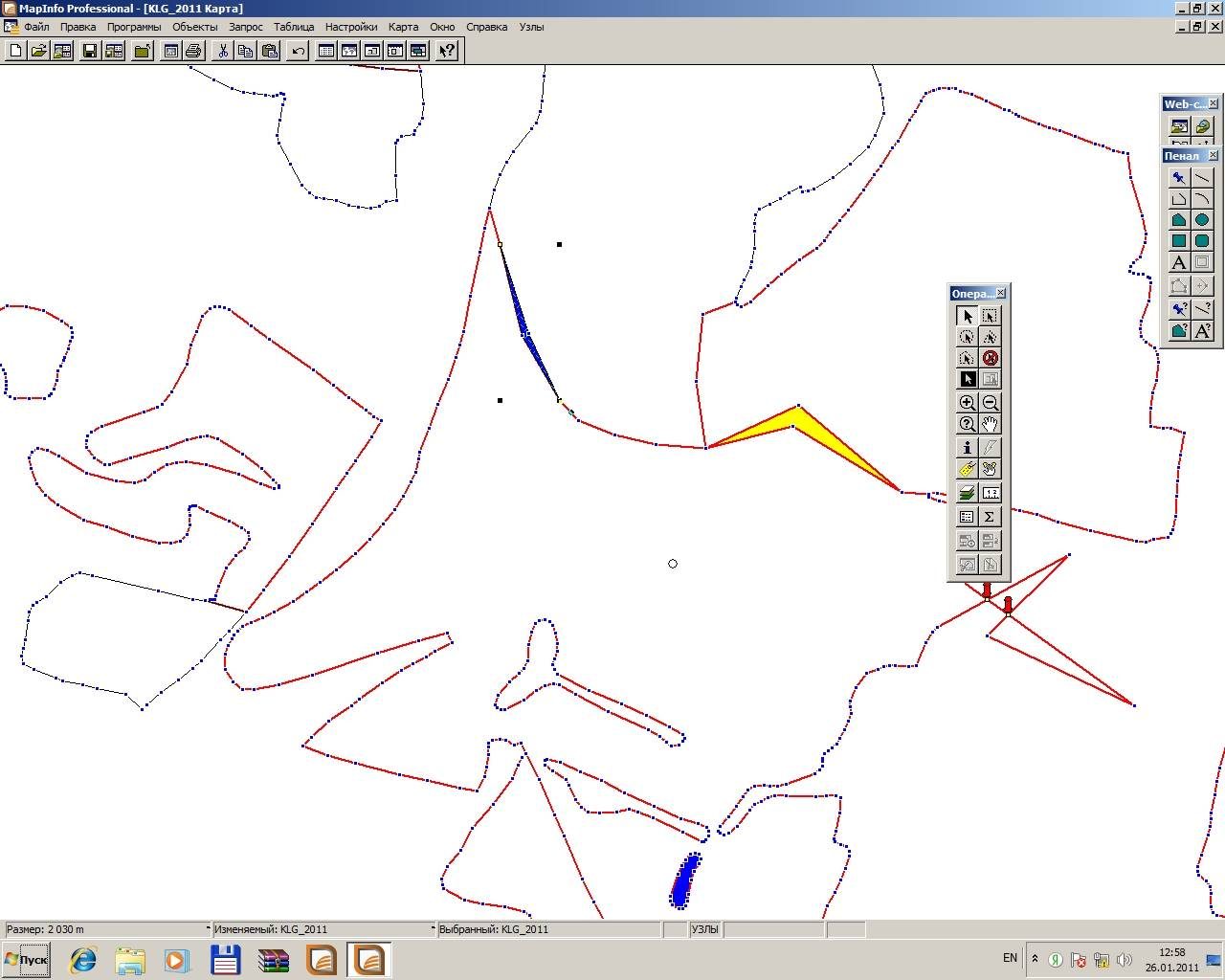
На рисунке выше утилита проверки топологии нашла три ошибки: наложение полигонов(жёлтый полигон), самопересечение полигона (красные значки) и пустоту (синий цвет).
Если с диагностикой петель и наложений полигонов вопросов, как правило, не возникает, то при определении пустот иногда приходиться подбирать параметр «Максимальная площадь». Дело в том, что если задать слишком большую площадь, то утилита будет диагностировать естественные «острова» на карте (лес, или болото на пашне) как ошибку. К счастью, как правило, ошибки оператора в виде пустот имеют площадь значительно меньшую , чем «острова» и проблема решается заданием параметра Максимальная площадь порядка 10 м.кв.
Существенную помощь по устранению ошибок топологии может дать соответствующая утилита, которая доступна по меню Объекты>Коррекция топологии:
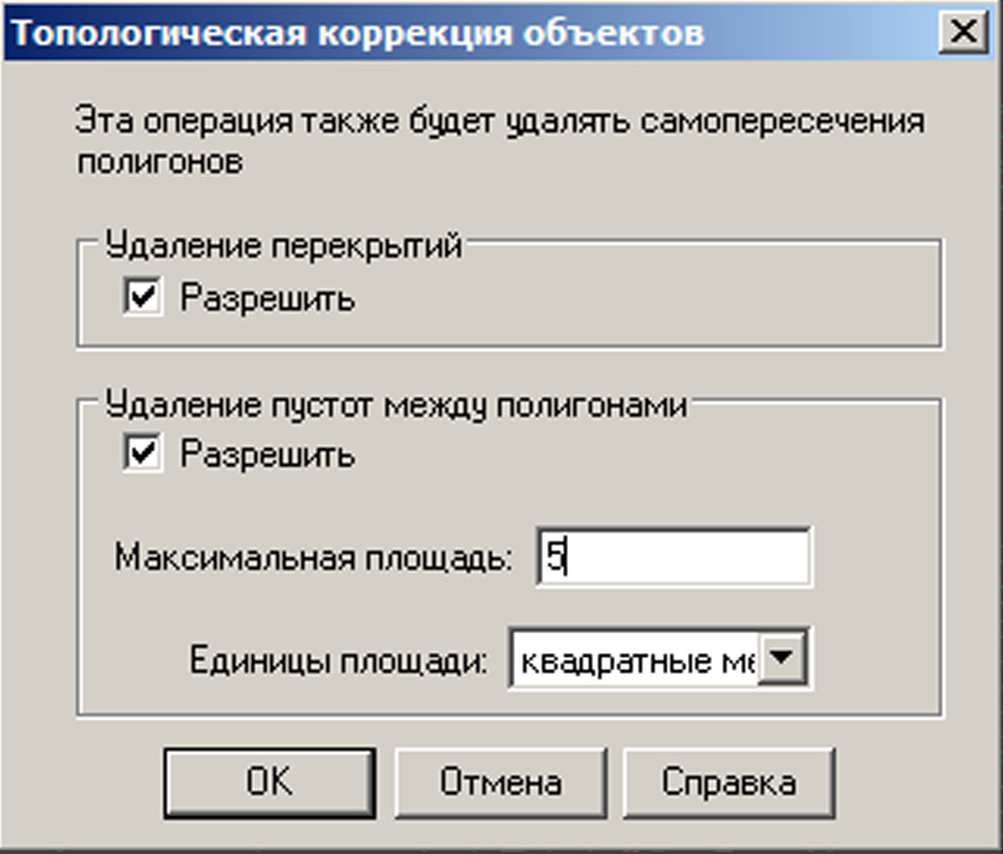
Можно рекомендовать использовать утилиту коррекции топологии перед её проверкой.
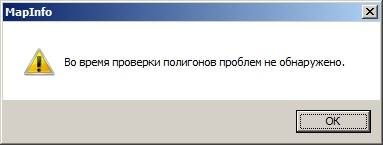
Работу по контролю топологии полигонов и исправлению ошибок необходимо проводить до появления следующего долгожданного сообщения :
О том, как быстро проверить топологию с минимумом движений в MapInfo — смотрите
Как проверить топологию пространственных данных в ArcGIS, можно посмотреть на нашем сайте
©Simashkov.2011.
26.01.2011 г.
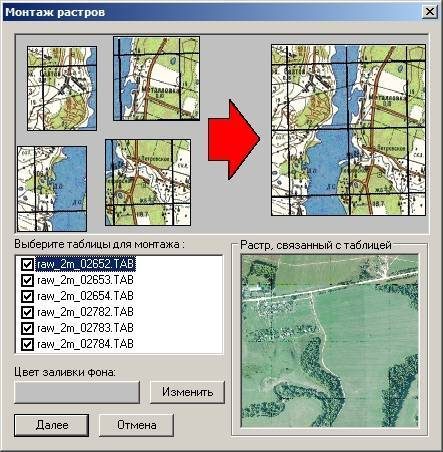
Жмём кнопочку Далее и указываем имя и место расположения файла:
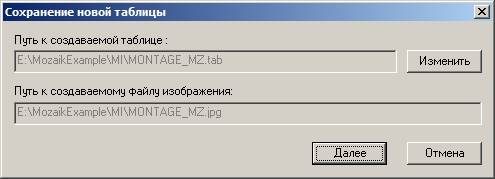
После отработки указанной утилиты ваши фрагменты будут «сшиты» в одно указанное изображение!
Ссылки : Ещё один приём по сшивке растров в MapInfo описан
http://gis-lab.info/qa/mosaic.html — статья по созданию мозаик в ERDAS IMAGINE
Как создать мозаику в ArcGIS — статья по созданию мозаик в ArcGIS 10 на нашем сайте
©Simashkov.2011
21.01.2011
Create Personal GDB (Управление данными>Рабочая область>Создать персональную БГД):

Заполняем реквизиты формы — расположение базы геоданных и её имя (MozaicTest в приведённом примере):

Так, базу геоданных создали. Далее создаём мозаику — ищем инструмент Create Mosaic Dataset (Управление данными>Растр>Создать набор данных мозаики в русской версии):

И снова заполняем в появившейся формы необходимые реквизиты — имя базы геоданных, имя мозаики, её проекция:

Теперь в созданную таким образом мозаику можно добавлять фрагменты изображений нашей будущей картинки:

Результирующая картинка может выглядеть так:

Теперь с помощью инструментов Add/Remove Raster to Mosaic Dataset есть возможность добавлять/удалять в мозаику фрагменты изображений. Как пример, ниже показано, как можно удалить из мозаики фрагмент изображения по имени :

Для построения выражения жмём кнопочку SQL (как пример):

Необходимо отметить одно важное обстоятельство. Все изменения, произведенные в мозаике (яркость, контрастность, выравнивание тональности) не отражаются на исходных изображениях.
Ссылки
http://gis-lab.info/qa/mosaic.html — статья по созданию мозаик в ERDAS IMAGINE
Утилита Mozaic для ГИС MapInfo — статья по созданию мозаик в MapInfo на нашем сайте
Как выравнивать тональность изображений в Мозаике растров — статья на нашем сайте по обработке космоснимков
©Simashkov.2011
21.01.2011
Statistics>Summary Statistics:
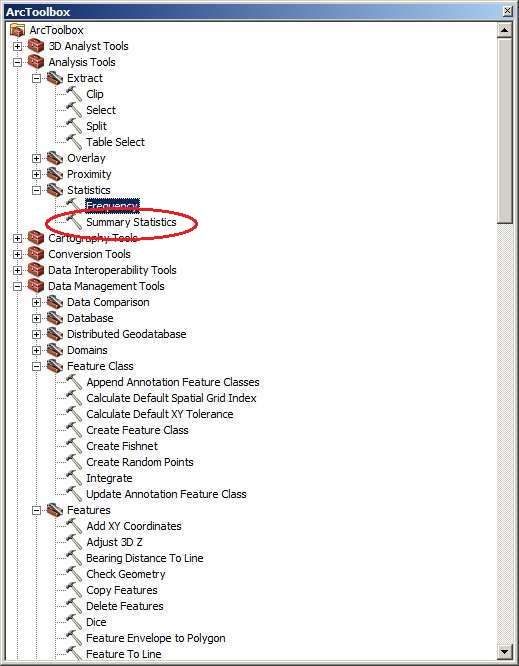
… и видим такой интерфейс утилиты:
 |
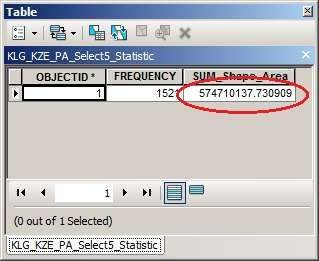
В этой форме задаем запрос на подсчёт суммы(функция SUM) по полю Shape_Area. |
Получаем следующий результат:
Альтернативные способы определения площадей в ArcGIS описаны на нашем сайте тут, здесь и здесь
Как решить аналогичную задачу, используя ГИС MapInfo, можно посмотреть на нашем сайте по этой ссылке.
©Simashkov.2011
23.02.2011 г.
Режимы>Каталоги и устанавливаем расположение каталога для шаблонов:

Далее, для примера, можно загрузить из этого же каталога (MyMITemplates) тестовую сборку TestPalletsForGumus.wor

Чтобы изменить тематическую раскраску идём Карта>Создать тематическую карту, выбираем нужный шаблон и … Далее :-):

Вот, собственно, и всё. Остаётся добавить, что обозначения на приведенных примерах (B5, C2, F3 и т.д.) означают «координаты» оттенка в цветовой палитре MapInfo:

При желании, разработанные тематические шаблоны можно подправить (в смысле назначить цветовую шкалу по своему вкусу).
24.11.2010
©Simashkov.2011.
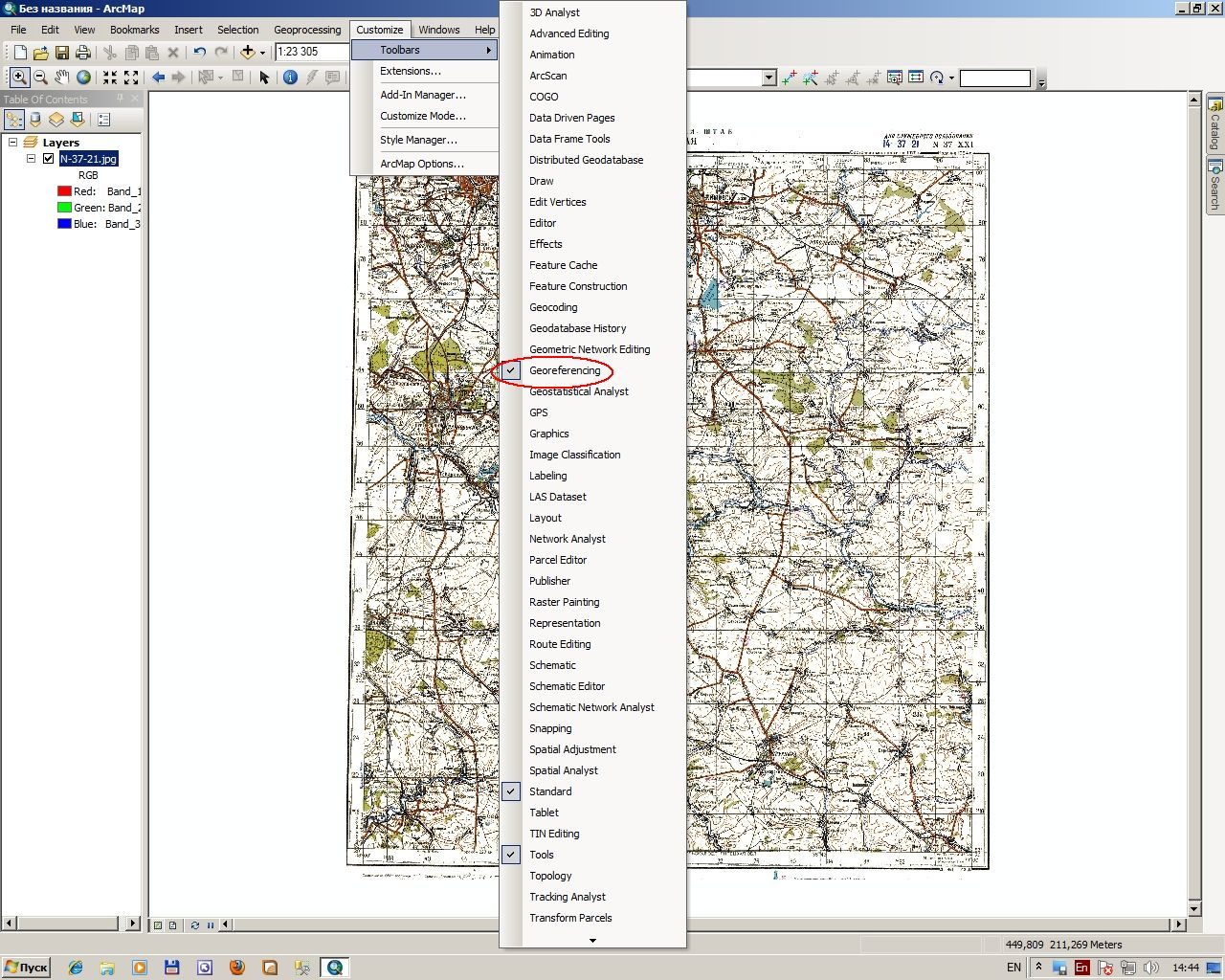
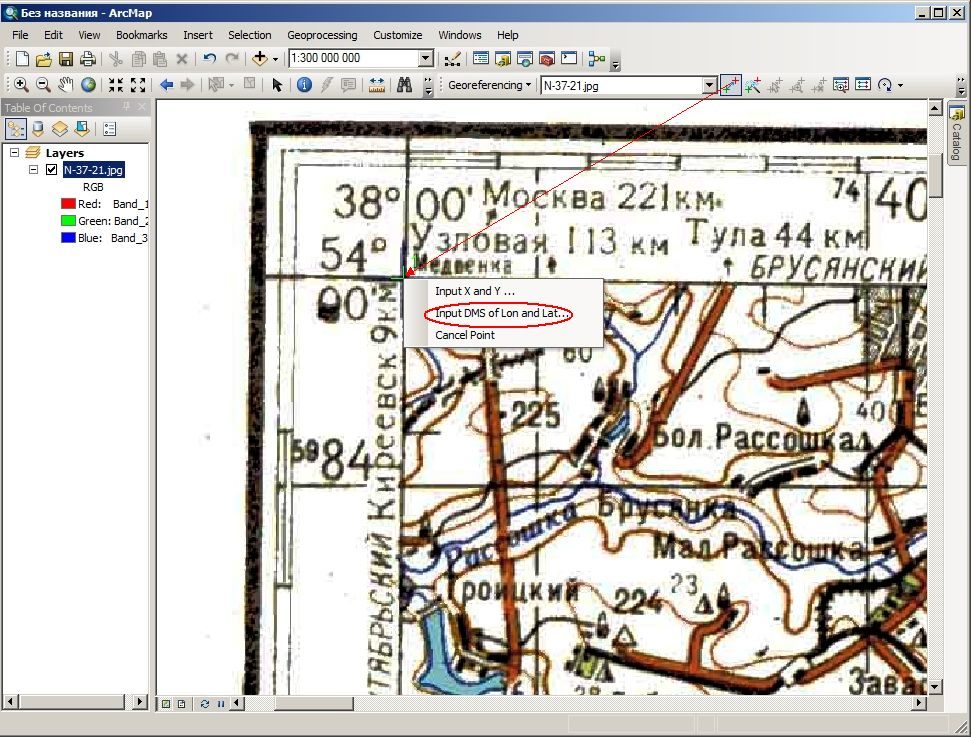
Теперь у нас всё готово для геопривязки. На панели Georeferencing выбираем кнопку Add Control Point (Добавить контрольную точку), ставим точку в угол трапеции и по правой кнопке жмём Input X and Y:
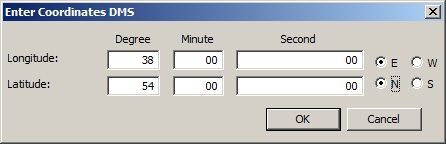
Далее забиваем координаты угла в формате Долгота (Longitude)/Широта (Latitude). Естественно, в градусной мере (в нашем случае) :
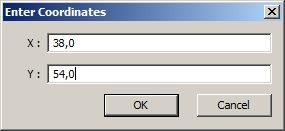
Если вы заранее не установили систему координат, то придётся бить данные в формате X/Y:
После простановки двух контрольных точек наша привязка может выглядеть так:

Если после нанесения очередной контрольной точки карта исчезла, не пугайтесь. В окне просмотра карты щёлкаем по правой кнопке и выбираем Full Extent:

Что интересно. После нанесения трёх тиков, программа уже готова предложить вам свой вариант значений координат:

Если после назначения очередной контрольной точки картинка резко исказилась …

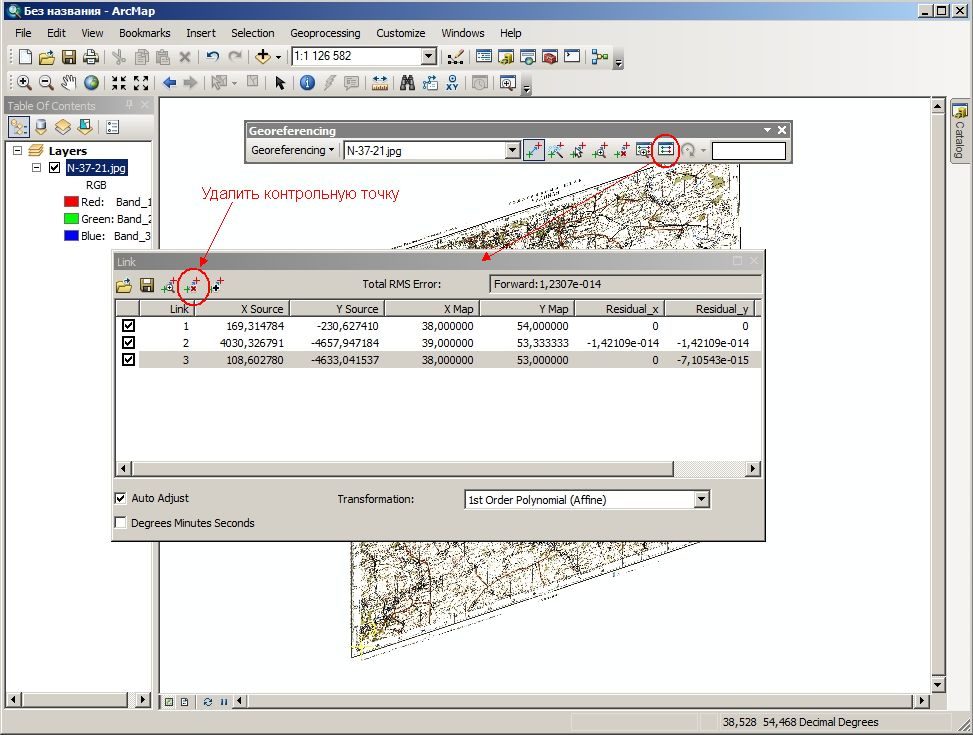
… то такую точку с ошибочными координатами можно удалить. Для этого в панели Georeferencing жмём на View Link Table (просмотр таблицы связей), и по кнопке Delete Link удаляем точку:
После ввода координат всех 4-х углов трапеции наша карта может выглядеть сл. образом:
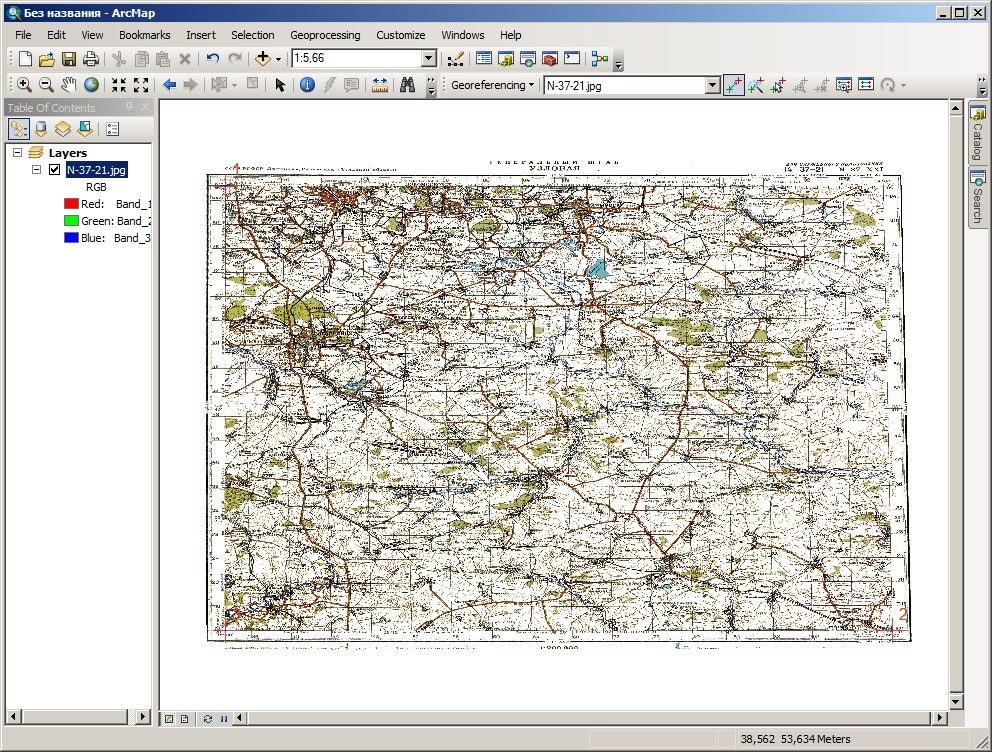
Теперь осталось оттрансформировать растр. Чтобы сделать это наилучшим ( в смысле точности) образом, в окне View Data Link можно посмотреть на ошибку привязки для различных методов трансформации:

Выбираем метод трансформации:

… и обновляем геопривязку — пункт Update Georeferencing.
Если перед началом привязки не была установлено система координат, то нужно будет определить её для привязанного описанным выше способом растра с помощью инструмента Define Projection:
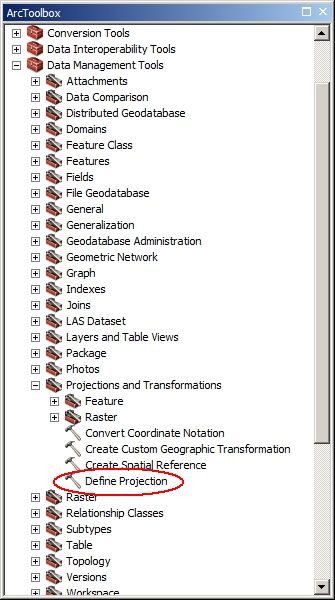
… и далее видим такую форму:

Как произвести аналогичную манипуляцию по регистрации топографического планшета в MapInfo — смотрите здесь
О том, как осуществить геопривязку с использование карты-источника в ArcGIS, смотрите в этой статье

На следующей форме указываем необходимые реквизиты для закачки shp-файла в Класс объектов :

Так. Продолжаем движение к нашей цели … Если на предыдущих шагах все было сделано верно, то наступает очередь создания правил проверки топологии. Для этого в классе объектов снова щелкаем по правой кнопке и выбираем Новый>Топология :
Наступает очередь работы с Мастером создания топологий — жмем , само-собой, кнопку Далее :
Указываем имя для топологии :
… и выбираем класс, который будет подвергнут проверке :
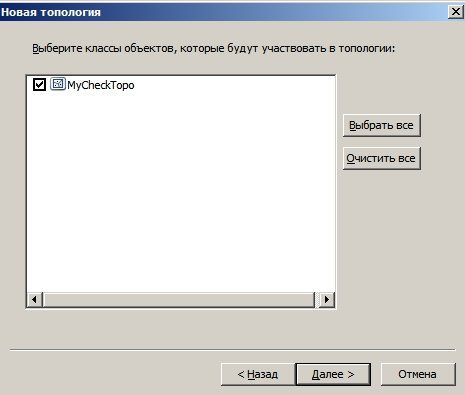
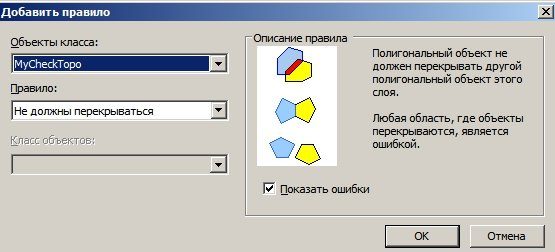
На сл. форме кликаем по Добавить правило …:

… и устанавливаем правило для нашего конкретного случая — Полигоны не должны перекрываться :
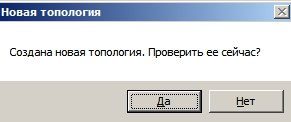
Как только будет создана топология, программа запросит подтверждение на немедленную проверку :
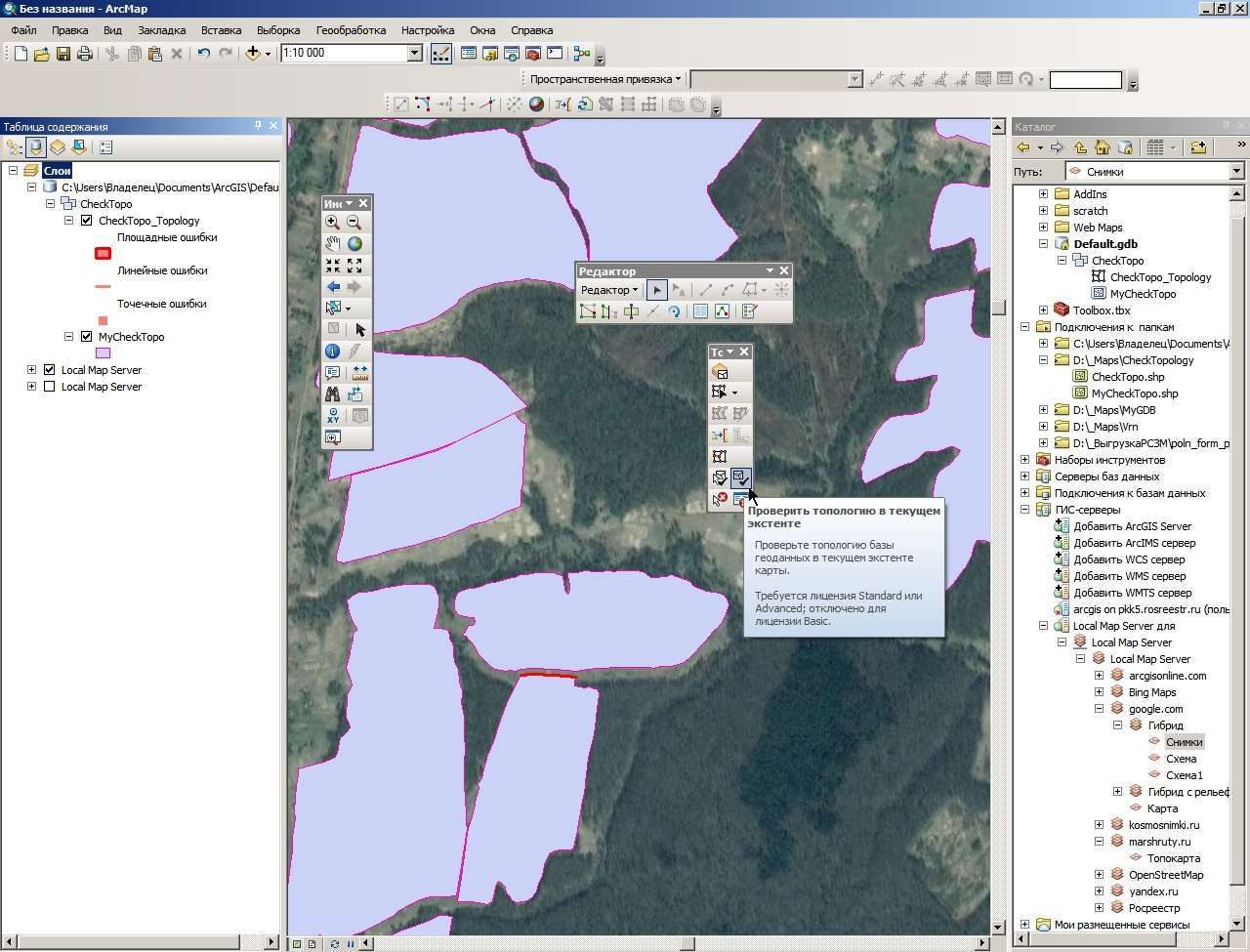
В случае обнаружения ошибок, наша карта-пример может выглядеть так — красным цветом будут выделены проблемные локализации (ошибки), т.е. места на карте, где полигоны пересекаются друг с другом:

Наступает момент начала рутинной работы по исправлению ошибок — здесь никак не обойтись без работы с панелями Редактор и Топология . На рисунке ниже предположим, что мы исправили одну ошибку (просто банальным образом растащили полигоны) и нажали для проверки на кнопку Проверить топологию в текущем экстенте:
На следующем рисунке видно, что после проведенной манипуляции ошибка исчезла :
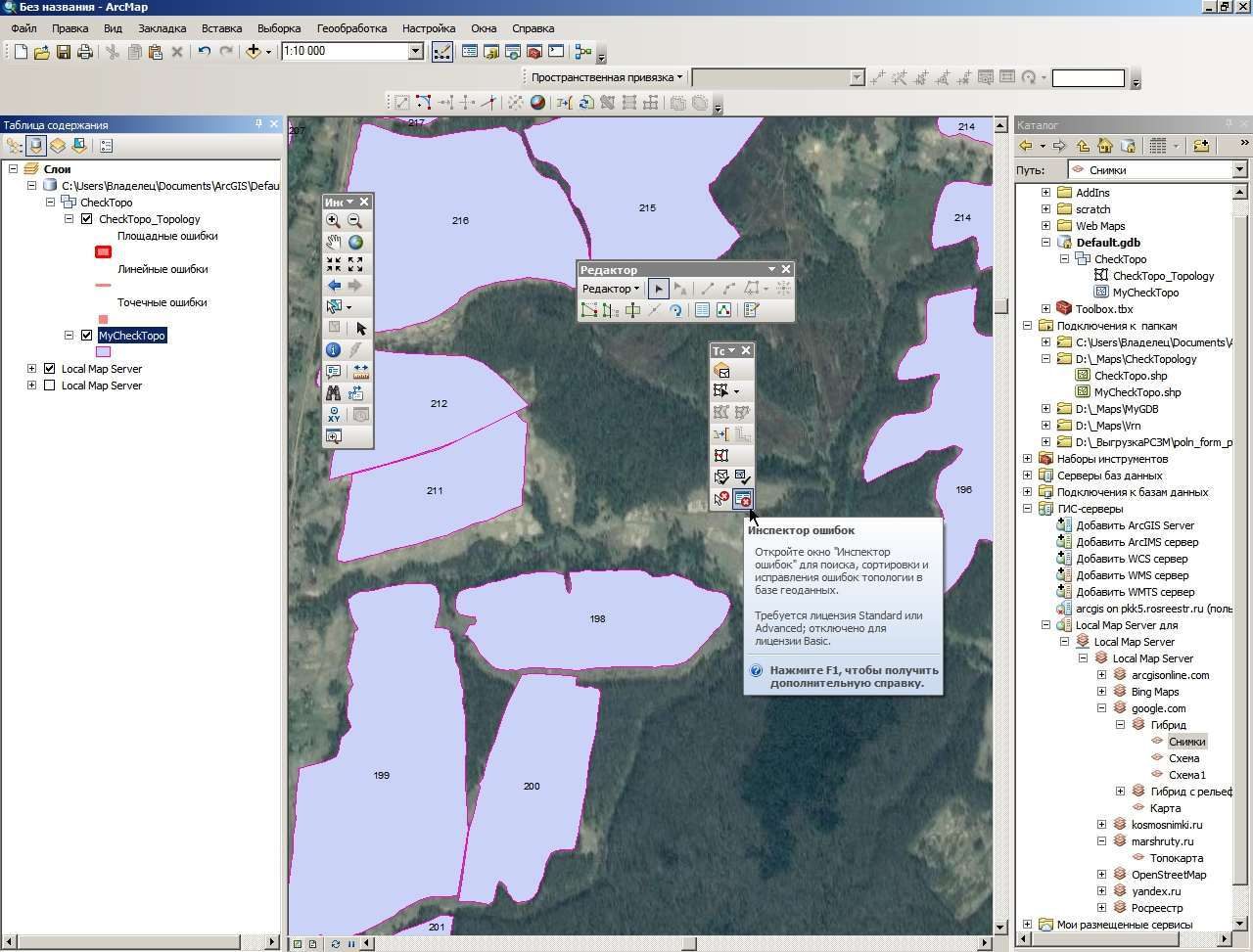
Кроме того, на рисунке выше показан еще один важный инструмент при работе над ошибками — так называемый Инспектор ошибок . Выбираем его и видим форму такого содержания :

Если кликнуть по кнопке Искать сейчас , то программа выдаст все обнаруженные дефекты нашей оцифровки :
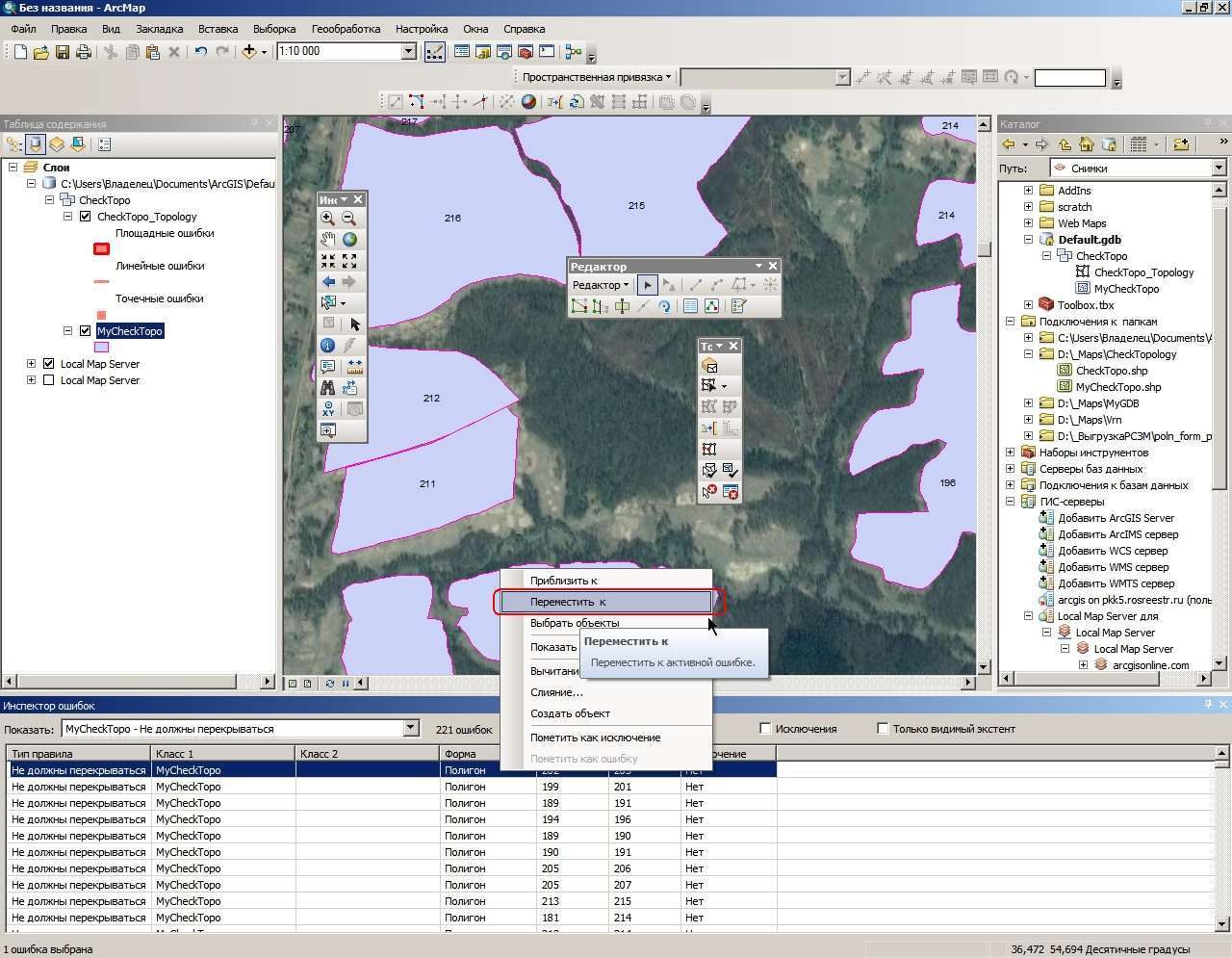
Переместиться в локализацию конкретной ошибки можно выбрав ее в списке и нажав по правой кнопке Переместить к .
Прим.
Пункт Переместиться к … бывает важен ещё
и вот
по какой причине. Некоторые дефекты могут настолько малы, что визуально их очень трудно вычислить’
глазками
‘.
В
такой ситуации единственный выход — воспользоваться описанным выше приемом.
Проконтролировать карту на предмет количества ошибок можно ещё и так. В Каталоге становимся на топологию, по правой кнопке выбираем Свойства :

Переходим на вкладку Ошибки и жмем Итоговая информация :

Апофеозом всей вашей работы по корректировке топологии должна стать такая радующая глаза картинка:

Всем успехов в создании топологически корректных карт !
Поверхность>Построение профиля по изолинии>Интерполированный график :

Попадаем в форму задания опций для построения профиля:

В качестве исходных данных задаём, в данном случае, слой горизонталей relief. Информация о высоте содержится в поле Elev данных атрибутивной таблицы. Имейте в виду, что для создания графика рельефа нужно иметь, естественно, полилинию и, кроме того, трасса сечения должна быть выделена. В противном случае утилита выбросит сообщение сл. содержания:

Если всё было сделано правильно, то результат построения в графическом виде может выглядеть сл. образом:

Сильная дискретность приведённого выше графика связана с большим шагом построения. Если, скажем, в приведённом примере взять этот параметр (Шаг построения графика) с более мелким значение 0.2 км, то получим сл. результат:

Кстати, если щёлкнуть по созданному графику правой кнопкой мыши (см. рис. выше), то можно попасть в контекстное меню настроек графика:
Как решить аналогичную задачу в программе Surfer — смотрите здесь
О том, как создать профиль сечения в ArcGIS можно посмотреть в этой статье
© Simashkov.2012
07.05.2012 г.
Далее программа предложит форму для настройки опций сетки :
Если для случая нашего учебного примера оставить все так, как есть на форме выше, то получим следующим образом сгенерированную градусную сетку :
Как выполнить аналогичную задачу по созданию сеток в ArcGIS можно посмотреть на нашем сайте здесь.
© Simashkov.2015
19.11.2015 г.
Загружаем ГИС ArcView 9.3 c космоснимком того района, в котором вы проводили обследование. Далее идем в меню Файл>Добавить данные и находим файл с расширением DXF, который создали только-что в программе MapSource. Жмем кнопку Добавить …