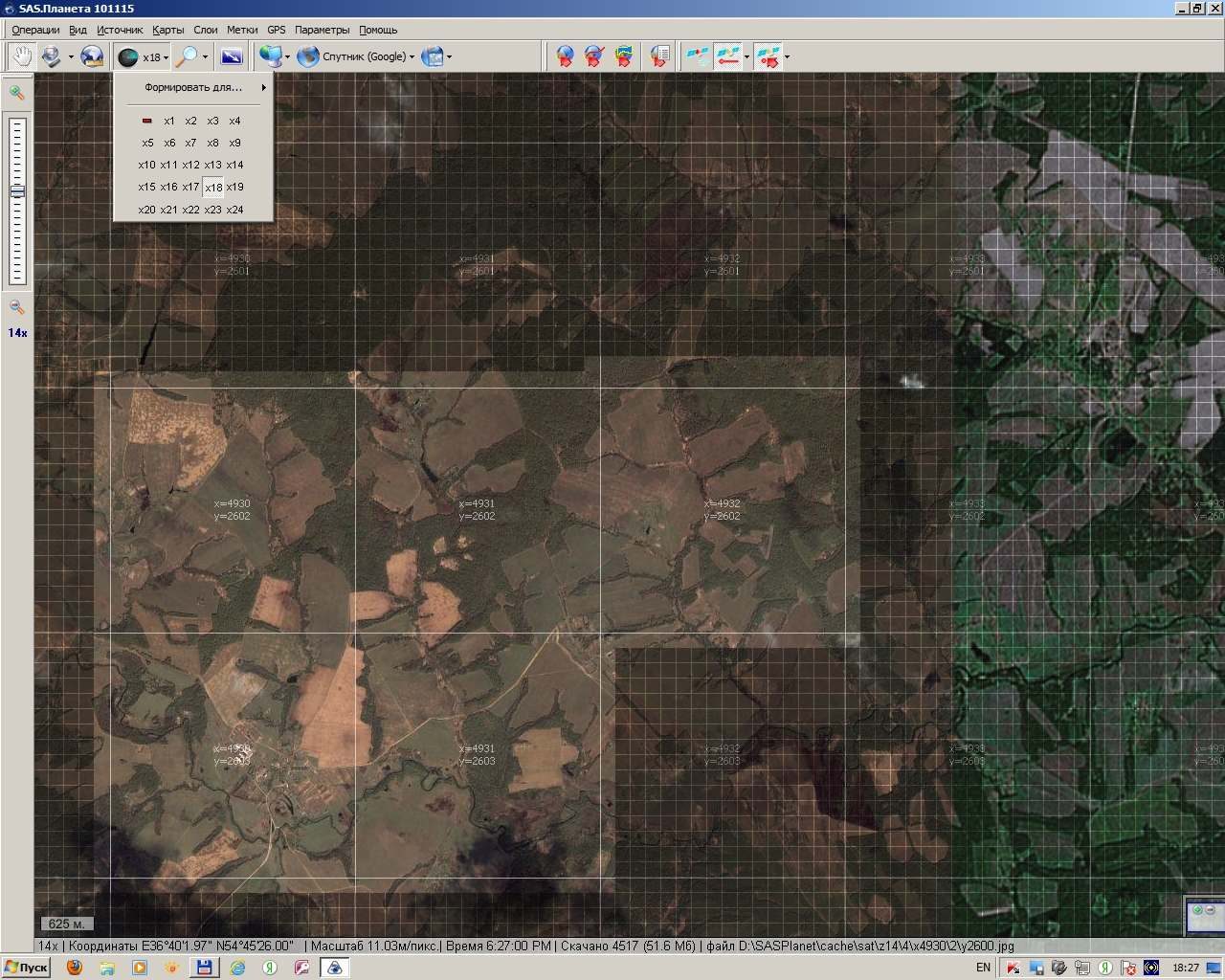
Карта заполнения>Формировать для можно наглядно увидеть, какие области нужного масштаба уже закачены на ваш жёсткий диск (в кэш):
Привожу для сравнения карту Google на стыке места, где имеется покрытие космосъёмкой высокого разрешения и таковое увы (пока!) отсутствует:
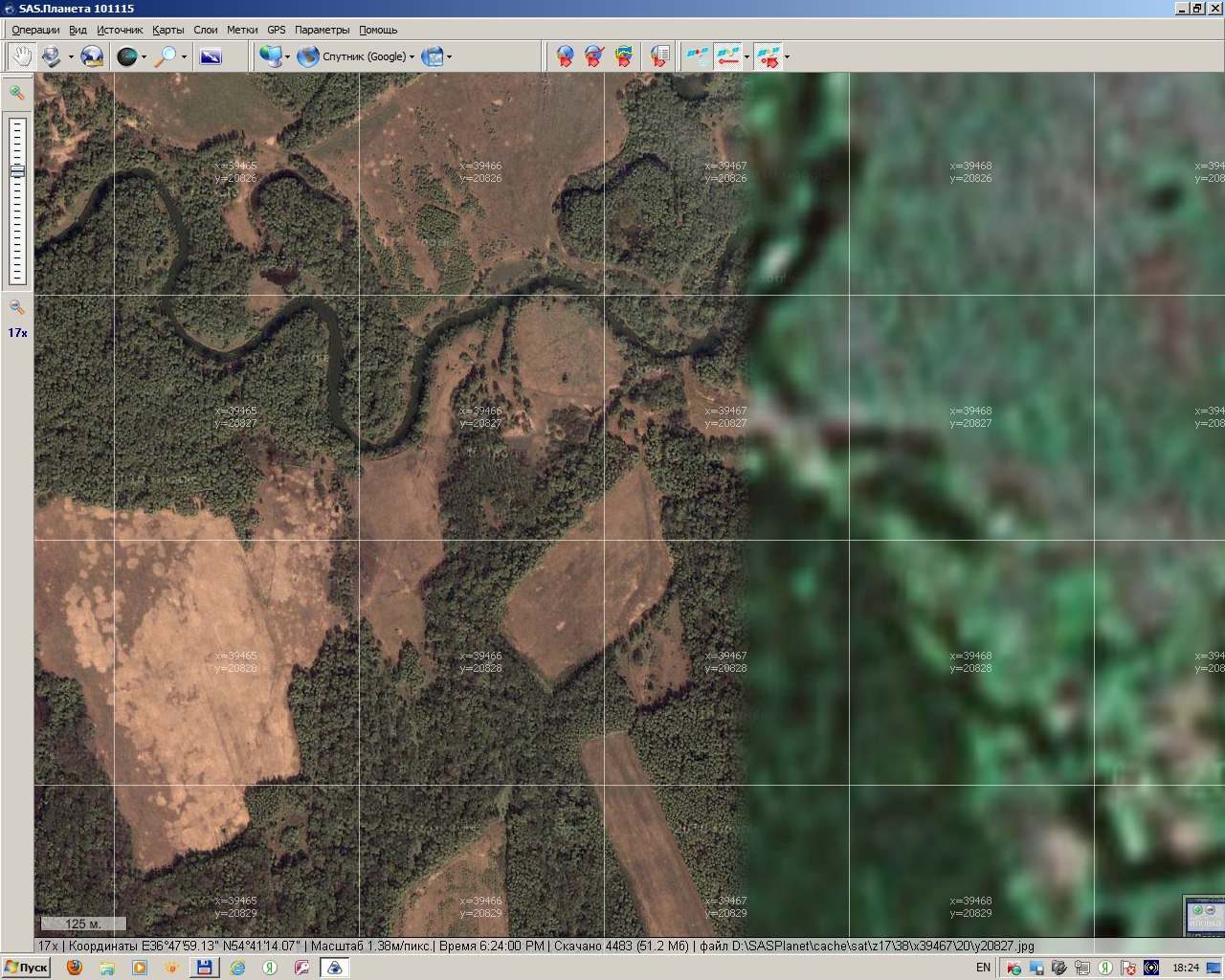
Справа — то, по чём работают агрохимстанции, область слева — что уже есть на Google в свободном доступе! Выводы делайте сами…
Далее, в качестве примера, привожу скаченный снимок разрешением 0.7 метра/пиксель на один из фрагментов территории Калужской области :
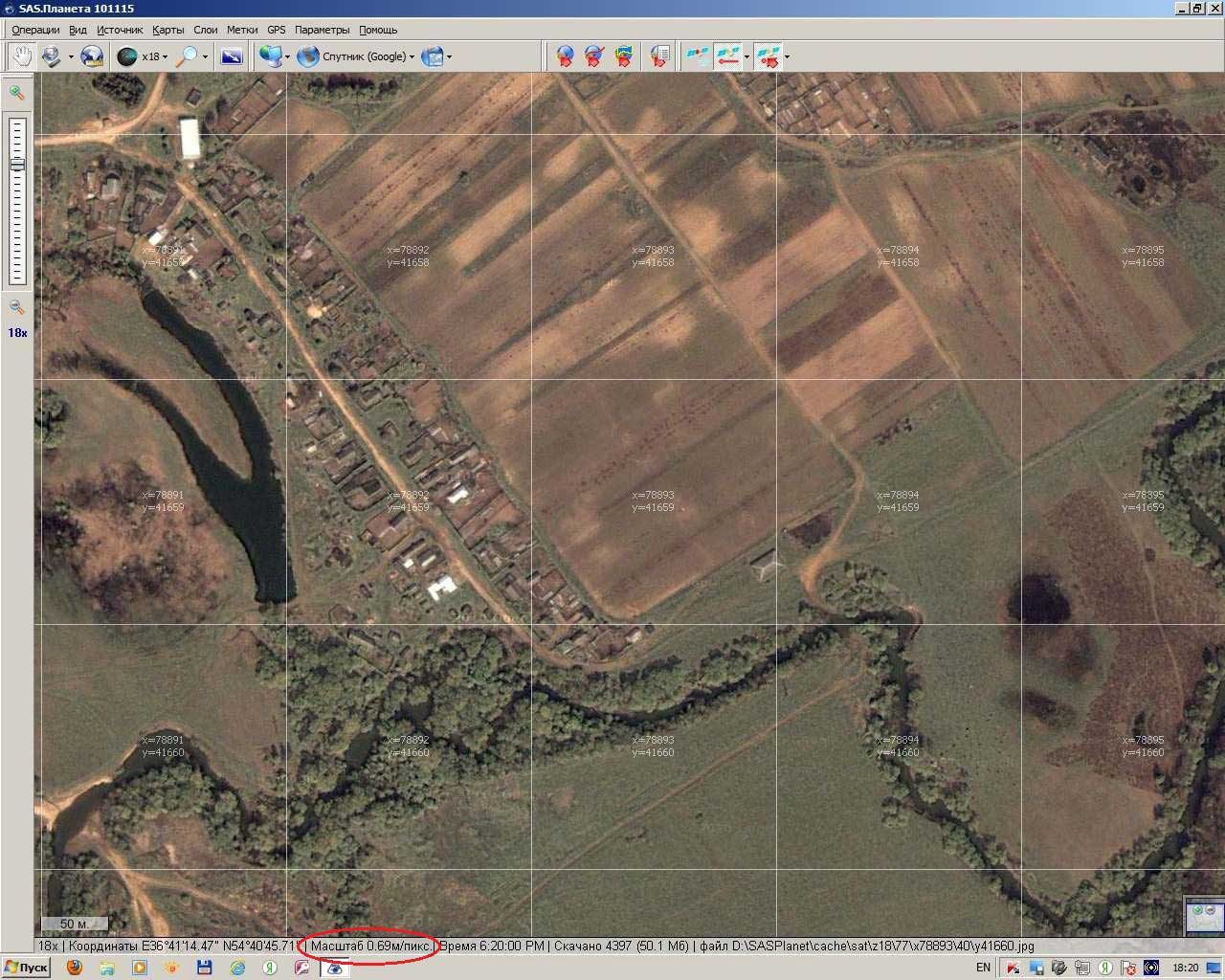
Важное обстоятельство — все снимки уже являются геопривязанными в системе координат Долгота/Широта на датуме WGS 84, т.е. вы без проблем можете положить на них данные со своих GPS-навигаторов.
Теперь самое интересное — на какие области можно свободно Просмотреть снимки высокого разрешения (от 1м/пиксель)? Однозначный положительный ответ можно дать только по информации для крупных городов — областных центров России(по состоянию на январь 2011г.) Эти снимки есть на Google и Яндексе. Но снимки на Яндекс.Карты (всё-таки это отечественный сервис 🙂 гораздо более высокого качества и более современные. Разрешение этих снимков — 0.7 метра на пиксель! Пример привожу ниже:
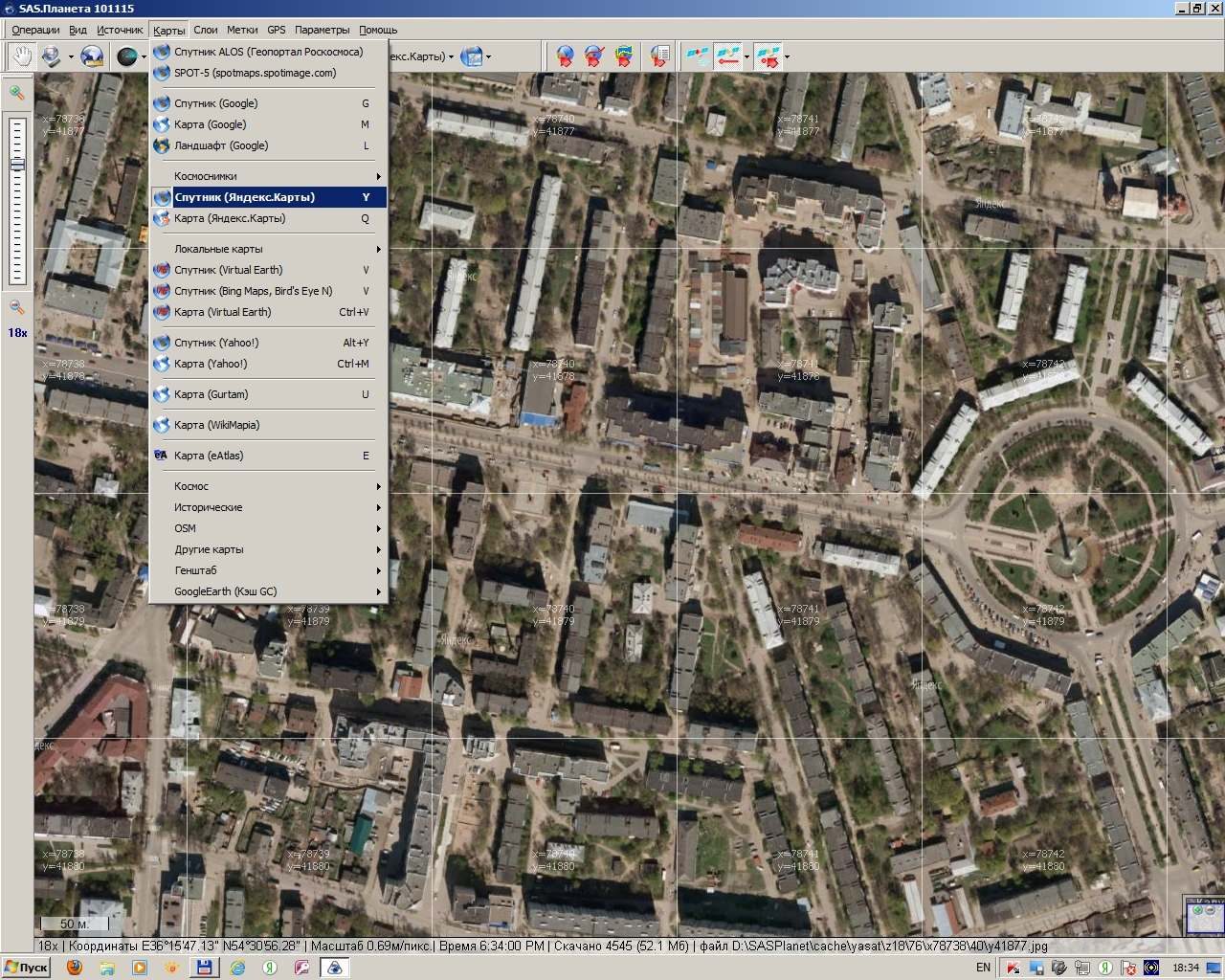
Думаю, что комментарии, как говориться, излишни. Для интереса я полазил по некоторым городам Центральной России — Тула, Рязань, Брянск, Орёл, Липецк, Белгород, Тамбов , Пенза, Саратов — и для всех этих городов нашёл снимки изумительного качества. Прямо хоть делай постер и вешай на стену! Что касается других областей ( в смысле — не территория областных центров), то здесь ситуация несколько хуже. Тотального покрытия снимками разрешения 1м/пиксель нет. Например, для Калужской области такое покрытие существует приблизительно на 30 % территории. Особенно хорошо представлены северные районы, граничащие с Московской областью и даже есть несколько районных центров. Вот как выглядит из космоса (по версии Яндекса 🙂 известная достопримечательность Калужской области — монастырь Оптина Пустынь близ г. Козельска на реке Жиздре:
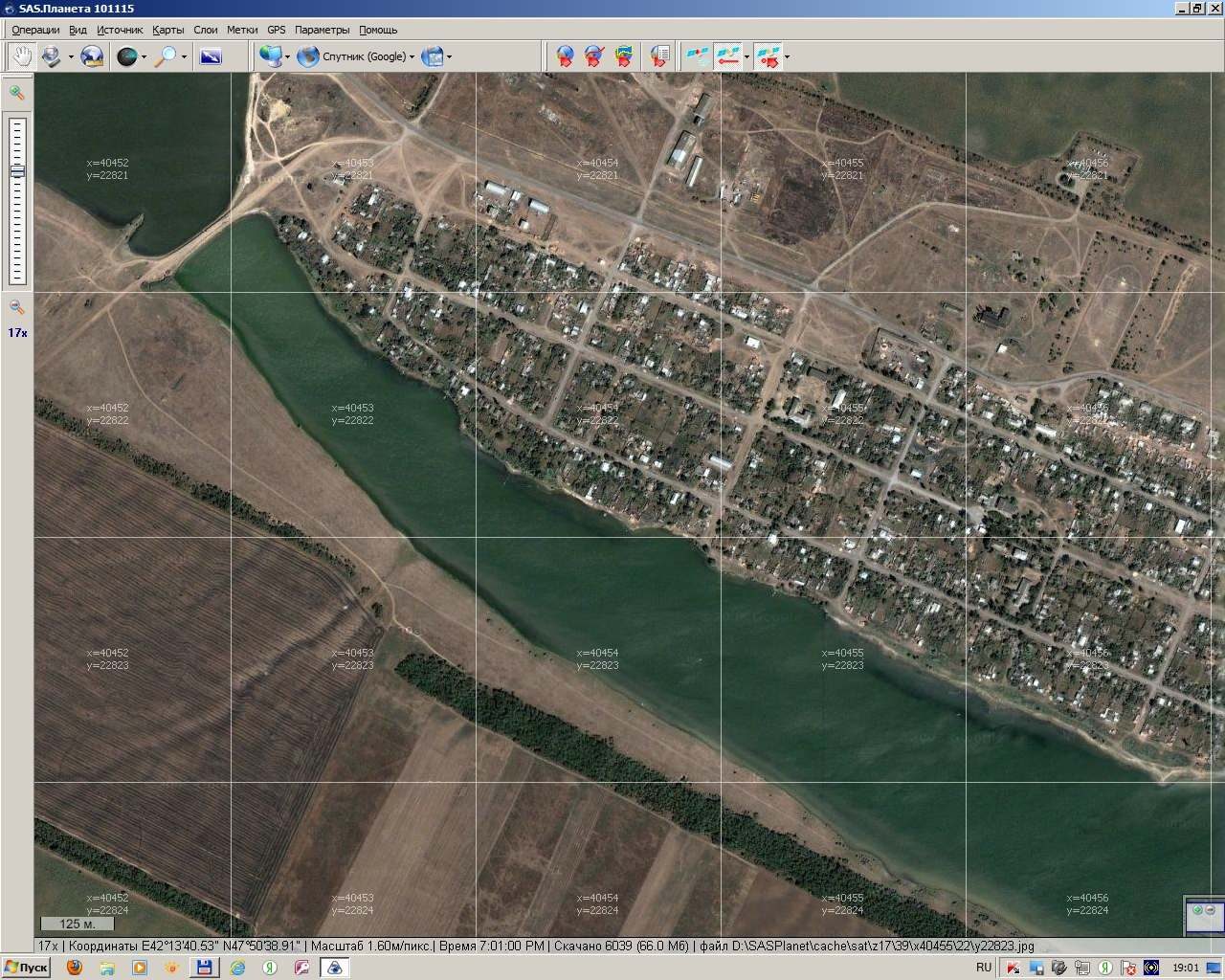
Но не всё так плохо. Немного полазив
,
я нашёл
,
к примеру
,
неплохие снимки в районе Цимлянского водохранилища
—
населённый пункт Калининская
(
Ростовская обл.)
:
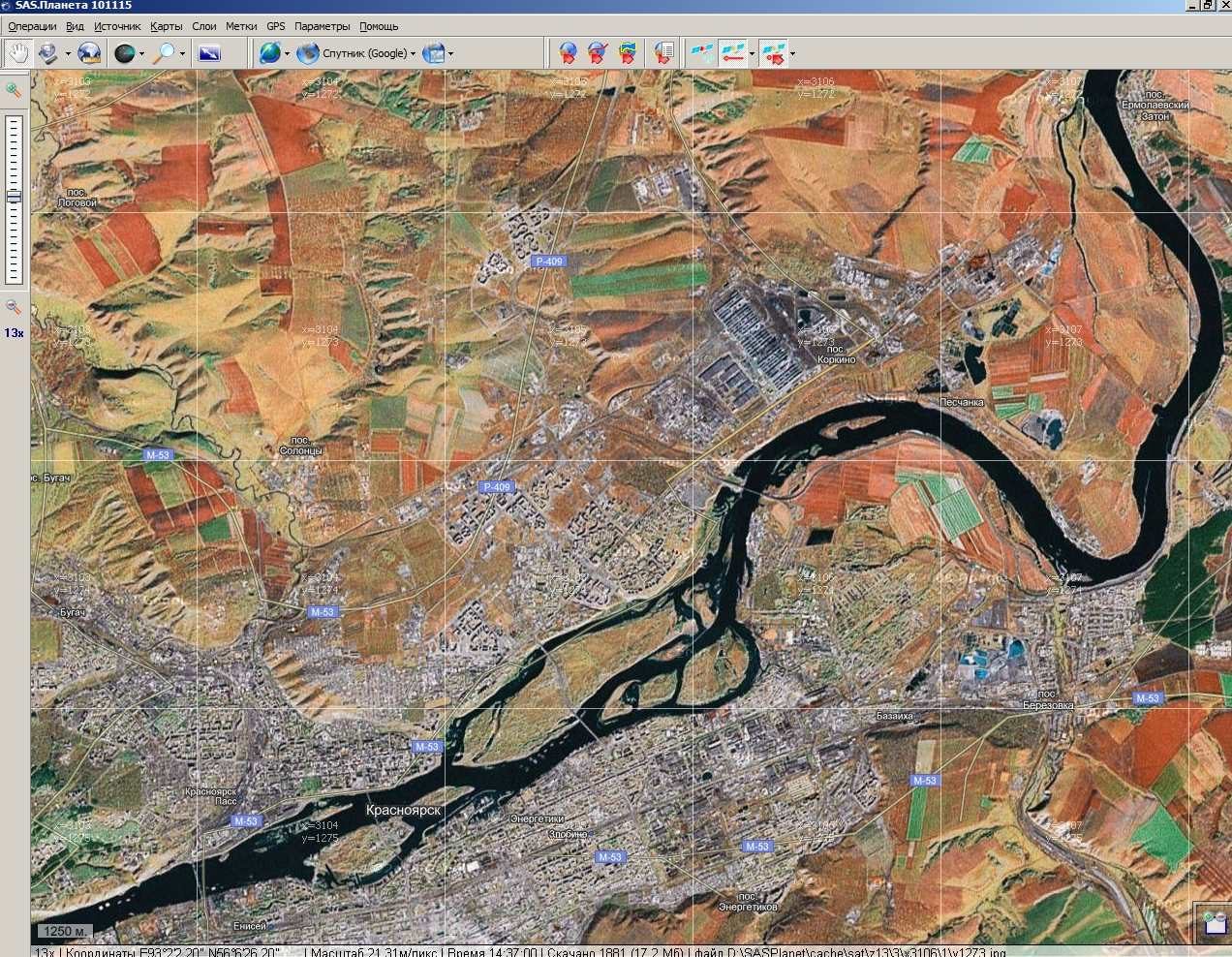
А вот так выглядит Енисей в районе Красноярска:
Ещё один понравившийся снимок. Это Хибины в районе г. Кировска (Мурманская обл., Кольский п-ов) :
Для сравнения, можно привести пример того, как выглядит обычная топографическая векторная карта без растрового контекста:
В общем, мораль довольно простая. Надо просто смотреть, что есть в интересующей вас местности. Возможно, что ребята из Google и Яндекса кое-что уже выложили для нужного вам региона. Думаю, что с запуском российского геопортала http://geoportal.ntsomz.ru/ давление на Google и Яндекс.Карты (и на других поставщиков ДДЗЗ) будет возрастать и конкуренция между ними приведёт к тому, что в скором будущем вся территория Российской Федерации ( по крайней мере, селитебные территории и территории агроландшафтов) будет покрыта метровыми снимками для свободного доступа. ( Хотя, конечно, надо будет отдавать себе отчёт в том, что вряд ли эти снимки будут недельной давности). А отличная программа SASPlanet поможет вам воспользоваться ими. Спасибо разработчикам!
Ремарка от 08.07.2011. Похоже, что мой прогноз в отношении всё увеличивающегося покрытия снимками высокого разрешения сбывается. Факты , подтверждающие, что ситуация развивается в именно в этом направлении, см. по этим ссылкам:http://www.cnews.ru/news/top/index.shtml?2011/07/08/446928, 14.09.2011 — http://www.gisa.ru/78375.html, 25.10.2011 — http://www.gisa.ru/80055.html , 12.10.2012 — http://www.gisa.ru/90312.html?from_email=Y, 06.12.2012 — http://www.gisa.ru/91852.html?from_email=Y
Ссылки к статье
1. Как наложить ваши векторные данные на скаченные таким образом космоснимки c помощью ArcGIS — смотрите на нашем сайте здесь
2. Как наложить растровые данные на космоснимок, используя ГИС MapInfo — смотрите здесь
3. Советы по работе с ГИС MapInfo можно посмотреть по этой ссылке
4. Небольшие рекомендации по работе с ArcGIS расположены тут
Здесь я попытался разместить свои небольшие находки и решения некоторых задач. Возможно, кому-то из программистов ( или просто пользователей) они окажутся полезными …
10.01.2012
7. Как сохранить изменения в структуре таблицы в MS SQL Server — 15.01.2012
8. Меняем кодировку текстовых кириллических файлов — 30.06.2013
9. Автоматизируем последовательность действий. Программка Batchrun— 20.07.2013
10. Сокращаем время загрузки ст
рани
ц сайта. Инструмент PageSpeed
—
19
.05.201
4
11. Как передать файл по ftp из редактора Notepad++. Плагин NppFTP— 02.05.2015
12. Определить с помощью Total Commander’а контрольную сумму файла— 23.01.2016
13. Создаем 3D диаграмму в Crystal Reports—
09
.0
4
.2016
14. Разрешить Касперскому не блокировать работу полезных программ — 10.0
4
.2016
15. Пользуемся экранной клавиатурой для безопасной работы в Сети— 28.05.2016
16. Как определить полное имя файла, включая путь — 28.05.2016
17. Создать отчет Crystal Reports c использованием источника данных DataSet—
09
.0
7
.2016
18. Исправляем онлайн кодировку кириллицы— 13.02.2017
19. Как смонтировать образ iso—
21
.
10
.2017
20. Как скрыть следы активности с помощью Kaspersky Internet Security—
1
3.
0
1.2018
21. Удобные инструменты для работы со скриншотами— 23.
0
1.2018
22. Изменяем кодировку html-стриницы c Windows-1251 на UTF-8 — 24.02.2018
23.Бесплатная антивирусная утилита Kaspersky Virus Removal Tool — 01.05.2018
24. Перекачиваем файлы c компьютера на планшет по Wi-Fi— 27.
0
5.2018
25. Работаем с Яндекс.Диском из Total Commander’а — 15.08.2018
26. Импортируем табличные данные списком со страницы сайта в Инете — 12.05.2026
27. Создание резервных копий по расписанию с помощью WinZip — 08.09.2026
Stamen Watercolor, выполненные в стиле акварели . Пример такого дизайна привожу ниже :
А вот карты из источника Acetate (по видимому речь шла о стилизации под ацетатную ткань) почему-то не грузились …
Как загрузить карты по спецификации WMS — смотрите здесь
О подключении к серверам геоданных по спецификации WMST можно ознакомиться в этой статье
© Simashkov.2018
04.05.2018 г.
 |
г. Калуга |
| Полезные ссылки :
http://glab2007.narod.ru -полезный FAQ, большой набор утилит для ГИС MapInfo. Рекомендуем. https://gis-lab.info/qa.html#gis — подборка полезных статей по ГИС ArcView, QGIS и т.д. Здесь может быть ссылка на ваш ресурс! |
 |
 |
 |
|||
| «Определяйте значение слов, и вы избавите
человечество от половины его заблуждений» ( Рене Декарт , французский математик ) |
||||||
1.2 Для просмотра информации о программе БАД СРФ нажмите эту ссылку
1.3 Просмотреть Демо-версии программы «Банк агрохимических данных»
1.4 Как осуществить привязку данных из программы БАД к пространственным данным ГИС MapInfo и другие соображения по этому поводу можно посмотреть здесь
1.5 Как осуществить привязку данных из программы БАД к пространственным данным ГИС ArcView 9.3 можно посмотреть по этой ссылке
1.6 Ещё один вариант привязки данных из программы БАД к пространственным данным в ArcGIS представлен в этой статье
1.7 Об использование БАД СРФ v6.0 SQL Spatial и ArcGIS смотрите здесь 30.06.2014
1.8 Как загрузить данные из shape-файла в базу программы БАД СРФ v6.0 SQL Spatial 26.08.2014
1.9 Задаем цвета тематической раскраски в отчетах программы БАД 04.11.2014
1.10 Ответы на часто задаваемые вопросы (FAQ) по программе БАД СРФ
1.11 Просмотреть ролик-презентацию ‘Технология использования программы БАД’ в формате слайд-шоу (нужен MS PowerPoint) можно здесь : https://narod.ru/disk/253331001/ТехнологияИспользованияБАД.ppsx.html
1.12 Презентация ‘Технология использования программы БАД’ в формате PDF
1.13 Аналитическая записка Предложения по созданию Региональной системы мониторинга земель сельхозназначения Калужской области (Калуга, май 2011 г., к сожалению, не нашла поддержки у калужских чиновников) 20.07.2013
1.14 Аналитическая записка в формате PDF
1.15 Статья Некоторые принципы создания современной Программы управления базой данных результатов агрохимического обследования смотреть здесь (Агрохимический вестник, №2 2013 г.)
1.16 Статья Опыт использования возможностей современных реляционных СУБД для создания единого хранилища атрибутивной и пространственной информации результатов агрохимического обследования смотреть по этой ссылке (Агрохимический вестник , № 6 2014 г.)
1.17 Презентация Лаборатории АгроГИС-технологий на Всероссийском семинаре «Современные геоинформационные сервисы для осуществления государственного мониторинга земель сельскохозяйственного назначения» Депрастениеводства МСХ РФ (5-7 апреля 2017 г., г. Москва) — можно Просмотреть отсюда 16.04.2017 г.
2. Технологическая инструкция по оцифровке сх/контуров расположена здесь
3. Для просмотра примеров оформления тематических картограмм разработки Лаборатория АгроГИС-технологий (г. Калуга) нажмите здесь

MapInfo


6. Советы по работе в Vertical Mapper
 7. Приемы работы
 8. Работаем с MS SQL Server Express Edition

9.
Работаем в
MS Visual Studio
можно посмотреть информацию о том, где найти и как Просмотреть космоснимки высокого разрешения (от 1 м/пиксель)
— 13.01.2011
11. Советы по работе с GPS-навигаторами
12. Как создать карту в MapInfo. Пошаговое руководство — 14.04.2011
13. Как создать выразительную карту в MapInfo с использованием тематической поверхности и изолиний — 08.05.2011
14. Как создать карту с использованием тематической поверхности в Vertical Mapper — 15.05.2011
15. Как построить поверхность в Surfer на данных, полученных импортом из MapInfo — 11.09.2011
16. Как создать модель рельефа местности в Surfer с отмывкой рельефа. Пошаговое руководство — 17.09.2011
17. Как подключиться к WMS-серверу (на примере кадастровой карты Росреестра) — 09.03.2012
18. Некоторые соображения по поводу выбора ГИС: MapInfo vs ArcGIS — 28.12.2011
19. Как создать основанную на больших данных 3D диаграмму в Crystal Reports — 09.04.2016
20. Как создать карту в ArGIS с использованием космоснимка (дизайн карт на основе данных из Сети) — 16.03.2012
21. Как создать карту изолиний рельефа с использованием SAS.Planeta и ArcGIS — 21.12.2011
22. Как Просмотреть архивные космоснимки Landsat с сервиса USGS — 21.12.2012
23. Скачиваем Landsat 8 с сервиса Libra— 2
3
.
0
2.201
7
24. Как создать координатные сетки
25. Советы для программиста
26. Просмотреть кое-что полезное из копилки Лаборатории АгроГИС-технологий можно отсюда
27. Шаблоны тематических раскрасок для изготовления агрохимпаспортов (ГИС MapInfo) можно посмотреть и Просмотреть здесь
28. С некоторыми документами можно ознакомиться здесь
29. Рекомендуемые группировки почв (МУ ЦИНАО, 1994) можно посмотреть по этой ссылке
30. Здесь можно ознакомиться с примером оформления «синтетической» (космоснимок+тематическая поверхность) районной картограммы . (Данные для анализа взяты из программы «Банк агрохимических данных»).
31. Технология оцифровки сельхозугодий. Опыт и наработки.
32. Список учреждений агрохимической службы МСХ РФ
34. Определение характеристик содержания агрохим. показателей (МУ ЦИНАО, 1994 г.)
Данный ресурс существует с 10 мая 2009 г.
Последнее обновление сайта: 28.11.2026 г.
Лаборатория АгроГИС-технологий®
Россия, г. Калуга
время работы: пн-пт 8:00-17:00
Программное обеспечение, ГИС, Автоматизированные системы управления
Copyright © Simashkov, 2009-2026. All rights reserved.
Properties>вкладка Display (Отображение):
Но в случае интенсивной работы с настройками растра гораздо удобнее воспользоваться панелью инструментов Effects (Эффекты) — по-видимому, она именно для этого и создавалась. Чтобы загрузить этот набор, идём, как обычно, Customize>Toolbars>Effects (Настройка>Панель управления>Эффекты):

Преимущества использования панели Effects очевидны — она всегда под рукой и больше нет необходимости для настройки растра постоянно переключаться в соответствующий слой в таблице содержания. Назначение кнопок, думаю, будет понятно и для ребёнка:

Большое впечатление, в случае презентации карт, производит на аудиторию мигание нужного слоя. Включить его можно по соответствующей кнопке (чего кстати нет в настройках в свойствах слоя Layer Properties).
Что характерно. В ArcGIS существует ещё один (!) инструмент для настройки растровых карт — окно Image Analysis. Его можно найти по меню Customize>Customize mode> вкладка Commands:

После этого в меню Windows появиться соответствующий пункт:

Само окно Image Analysis выглядит сл. образом:

В общем — фактически, ещё более расширенная панель инструментов Panel Effects.
Если честно, не совсем понятно — почему разработчики наплодили столько разных инструментов для решения одной задачи. С точки зрения пользователей, по-моему, достаточно было оставить только Image Analysis.
Как ещё можно редактировать изображения в Мозаике растров в ArcGIS — смотрите в этой
Панели инструментов, см. рис ниже):

… попадаем в сл. форму Открыть таблицу WMS и жмём на ней кнопку Серверы:

В списке доступных WMS-сервером кликаем, естественно, по Добавить :
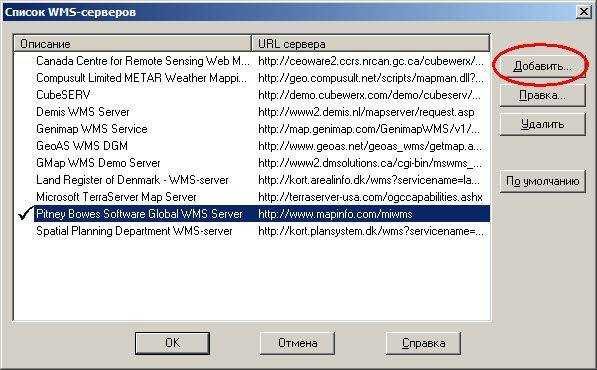
… и в форме настроек нашего локального сервера в поле опции URL сервера набираем следующий текст — http://localhost:8089 (описание задайте по своему усмотрению — это не столь важно):

Для проверки корректности соединения нажимаем на соотв. кнопку, и если вы всё сделали правильно, то должны увидеть такое сообщение:

Теперь по меню Файл>Открыть Web-службу>Открыть WMS (или по соотв. кнопке в Панели Web-служб) должны увидеть небольшое чудо — самые популярные сервисы геоданных доступны из ГИС MapInfo ! (необходимые слои для загрузки в текущую карту выбираем по кнопке Добавить):

В качестве примера можно привести карту контуров земель сельхозназначения с использованием, ну скажем ресурса Маршруты.ру :

Ещё один пример использования карты-подложки от сервиса Росреестра при оформлении дискретной тематической картограммы результатов агрохимического обследования:

В общем теперь, таким образом, задачу подключения популярных картографических ресурсов из ГИС MapInfo можно считать решённой!
Как выполнить аналогичную манипуляцию по подключению к серверам геоданных из ArcGIS — смотрите здесь
О подключении к серверам геоданных по спецификации WMTS можно ознакомиться в этой статье 03.05.2018
© Simashkov.2014
18.01.2014 г.