Options и жмём на кнопку Projection(Проекция):
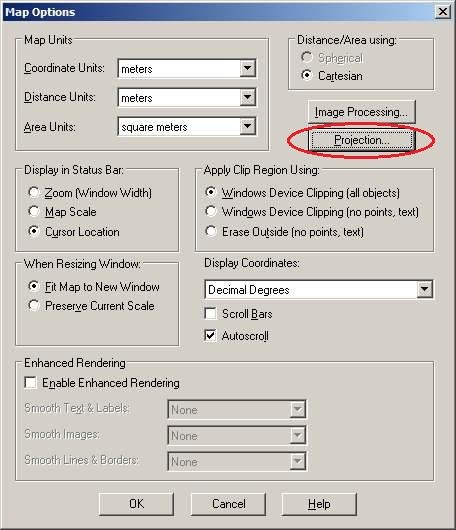
Видим следующее окно:
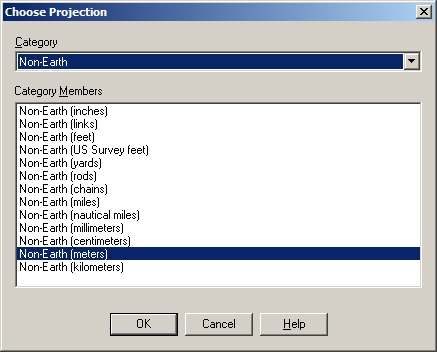 |
Что, собственно, и подтверждает наше предположение о прямоугольных координатах карты. |
Однако, для того, чтобы закачать эту карту в GPS-навигатор, или работать с ним в ГИС MapInfo (используя утилиту GeoTracker, см. здесь) необходимо использовать географическую систему координат Долгота/Широта на глобальном датуме WGS 84. Причина необходимости такого преобразования довольно проста — именно в такой системе координат работаю GPS-навигаторы. Если у вас есть под рукой «рояль в кустах» — ГИС ArcView или ArcMap, то можно воспользоваться ими для проведения таких проективных преобразований. Итак, начнём …
Все дальнейшие манипуляции будут описаны на примере использования ГИС ArcMap англоязычной версии 10.0.
Небольшая ремарка. Даже если вы не профессиональный картограф, но работаете с ГИС (неважно какой), то нужно иметь хотя бы элементарные теоретические представления о системах координат, проекциях, датумах, эллипсоидах и т.д. Иначе, функционал ГИС, отвечающий, например, за работу с проекциями останется для вас непонятным. Так что имеет смысл посвятить хотя бы немного времени для знакомства с проекциями и системами координат. Полезную документацию в формате PDF можно качнуть по этой ссылке: http://narod.ru/disk/26919291001/ArcGIS_9_Map_Projections.pdf.html
Для начала необходимо отконвертировать ваш исходный слой из формата MapInfo (TAB) в формат ArcGIS (SHP). Этот момент уже рассмотрен на нашем сайте и информацию по этому поводу можно посмотреть здесь. Далее загружаем полученный слой в Arc Map:
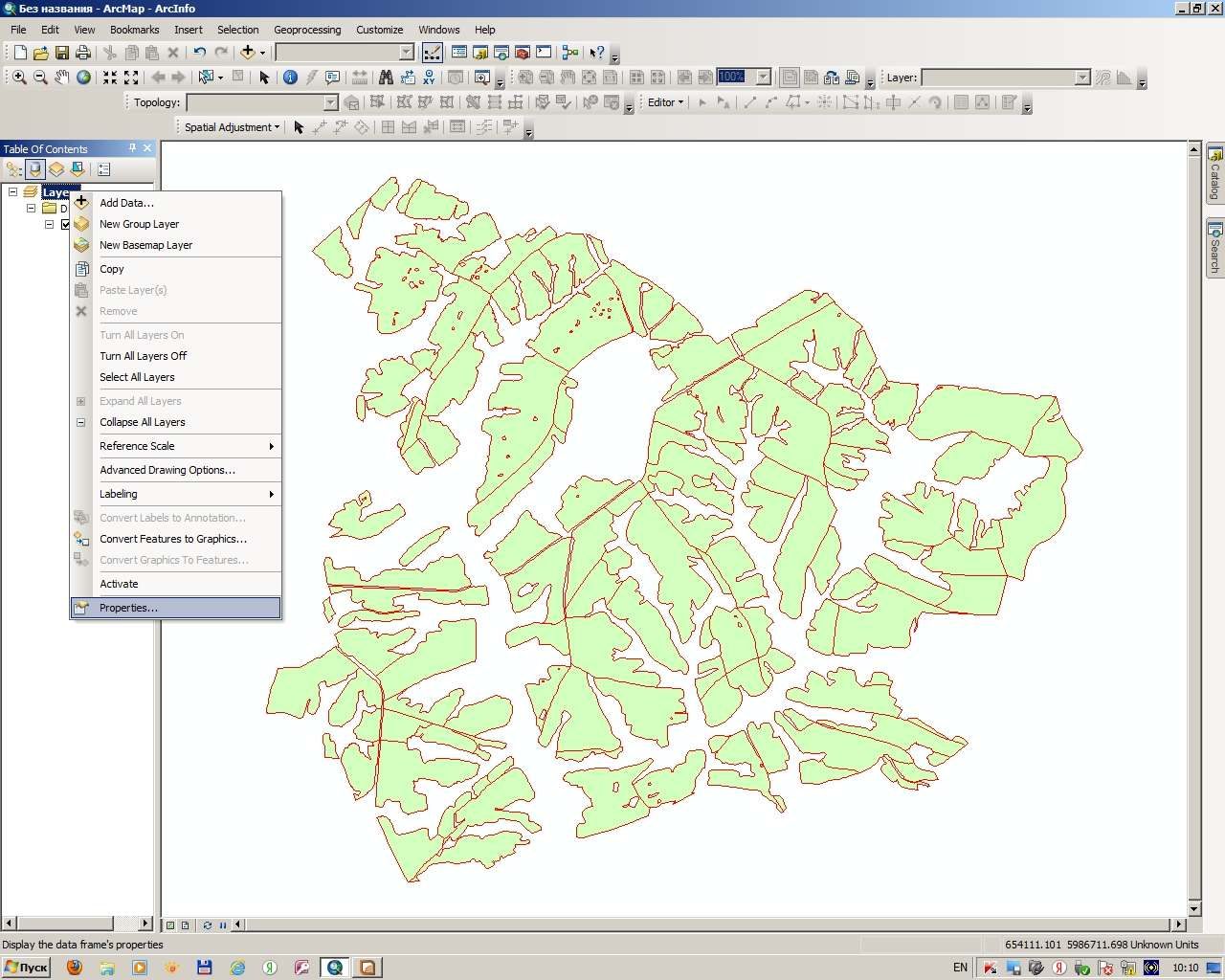
Т
еперь нам необходимо определить проекцию для загруженного слоя.
Сделать это можно с помощью набора инструментов ArcToolbox -кнопка в виде красного ящика. Жмём на неё и выбираем пункт Data Management Tools>Projections and Transformations>Define Projection:
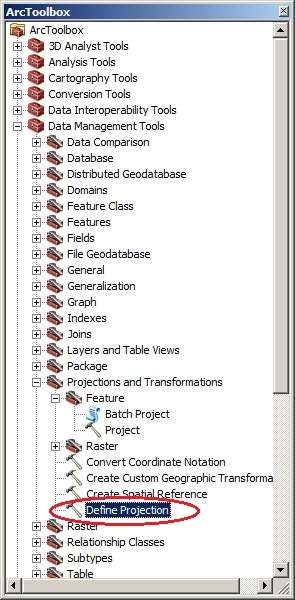
Дважды щёлкаем по этому пункту и видим сл. форму:
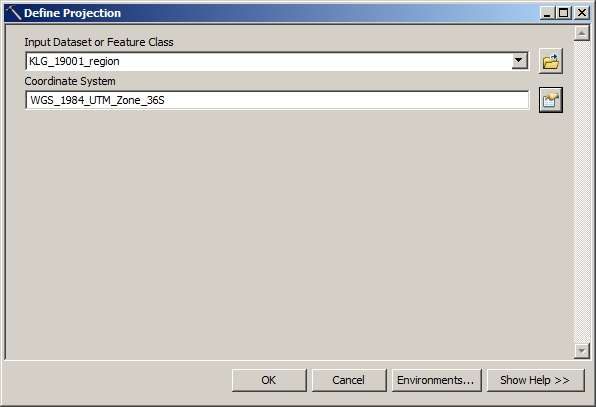
Здесь в верхнем поле формы загружаем исходный слой, для которого устанавливаем проекцию, а в нижнем окошке (Coordinate System) нужную нам проекцию. Чтобы добраться до неё жмём кнопку справа и видим такую форму:
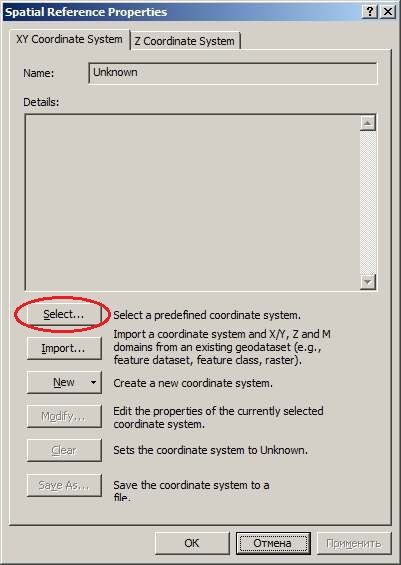 |
Жмём кнопку
Select … |
Далее выбираем двойным щелчком Projected Coordinate Systems:
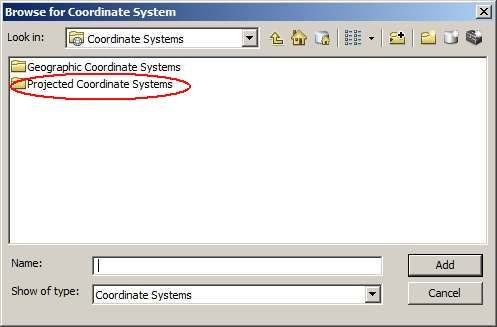
Видим сл. форму и выбираем UTM:
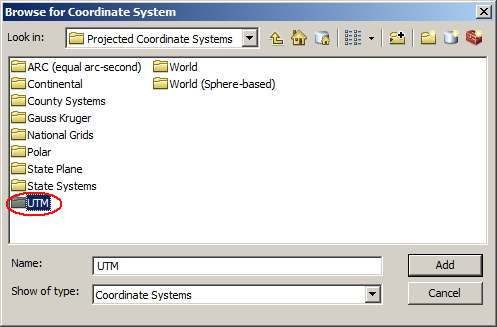
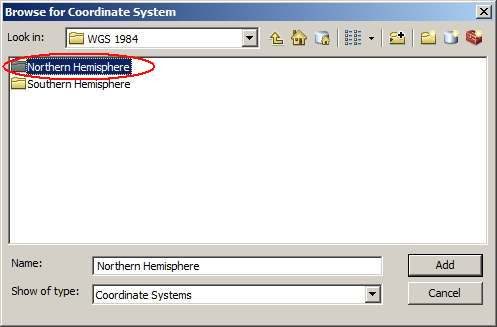
Выбираем нужную нам полусферу — для России это, естественно, Северное полушарие (Northern Hemisphere):
Теперь выбираем нужную нам зону — для Калужской области, например, это 36 -я зона:
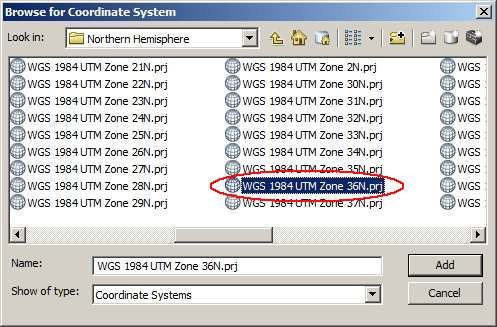
Вот так и добрались до нужной нам проекции …
Теперь на самой первой форме Define Projection жмём кнопку OK. Всё, с этим покончили — проекцию карты выбрали. Теперь осталось осуществить проекционное преобразование. Для этого опять воспользуемся набором инструментов ArcToolBox:
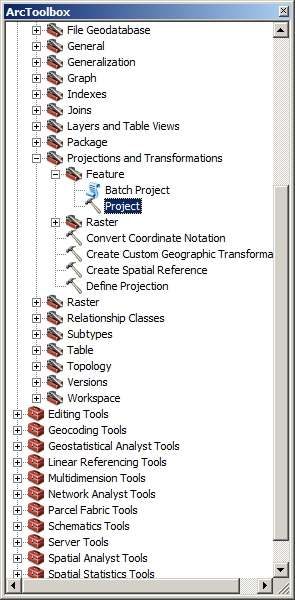 |
Здесь выбираем Data Management Tools>Projections and Transformations>Project |
Наблюдаем сл. форму:
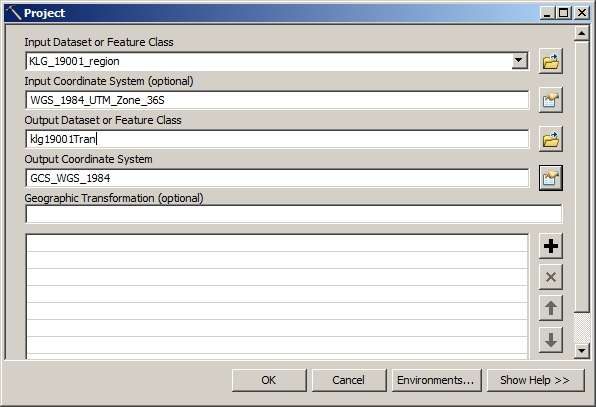 |
Небольшие комментарии к этому рисунку. В верхнем поле формы (Input Dataset or Feature Class) выбираем исходный слой, в окошке ниже исходную проекцию, далее — имя выходного слоя , и в окошке Output Coordinate System — назначаем проекцию, в которую мы хотим преобразовать наши данные. Тут она будет для всех одна Широта/Долгота на датуме WGS 84. Чтобы до неё добраться жмём кнопку справа, далее на формах — Select> Geographic Coordinate System>Word> WGS 1984.prj ( из соображений экономии места эти формы я опускаю, все они приведены выше). |
Жмём кнопку OK и ждём окончание процесса преобразований. Теперь можно создать новую сборку и загрузить преобразованный слой:
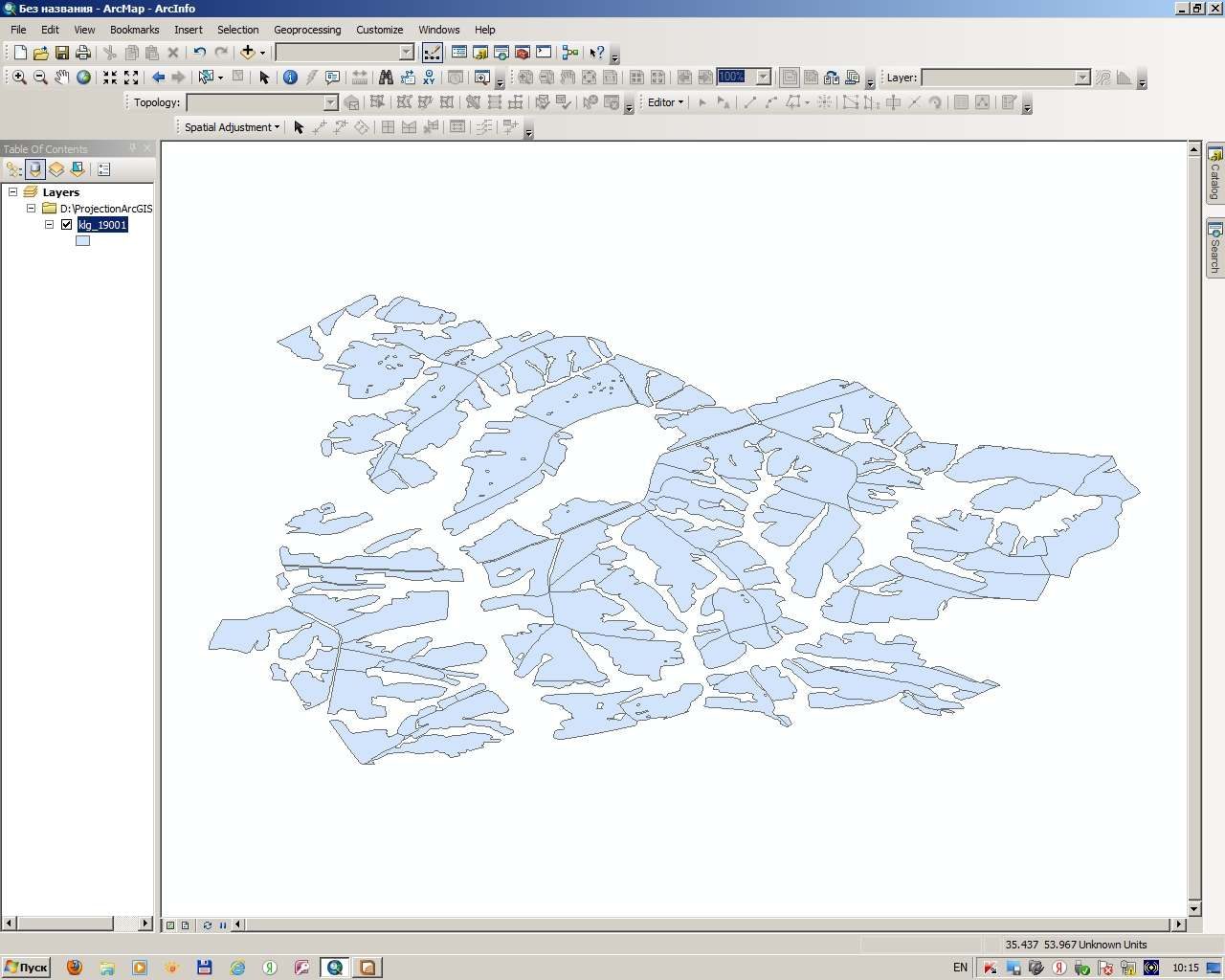
М-даа … Получается не совсем изящно. Карта лежит как-бы на боку. Но ничего, щас всё поправим 🙂 . Щёлкаем в менеджере слоёв по пункту Layers правой кнопкой, далее Properties> вкладка Coordinate System:
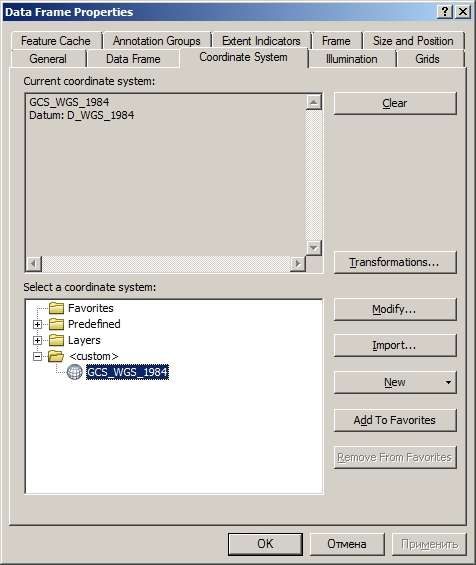
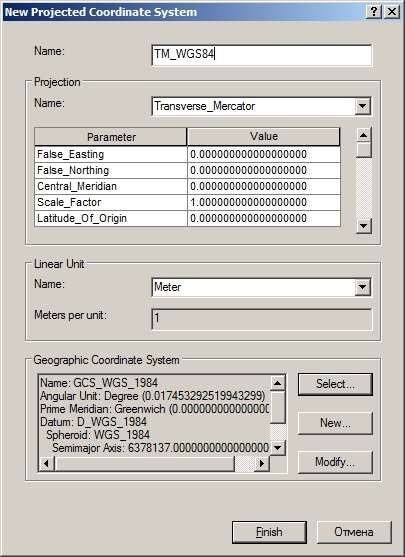
Далее жмём на кнопку New>Projected Coordinate System и заполняем необходимые поля как показано ниже:
Теперь наша карта выглядит как надо:
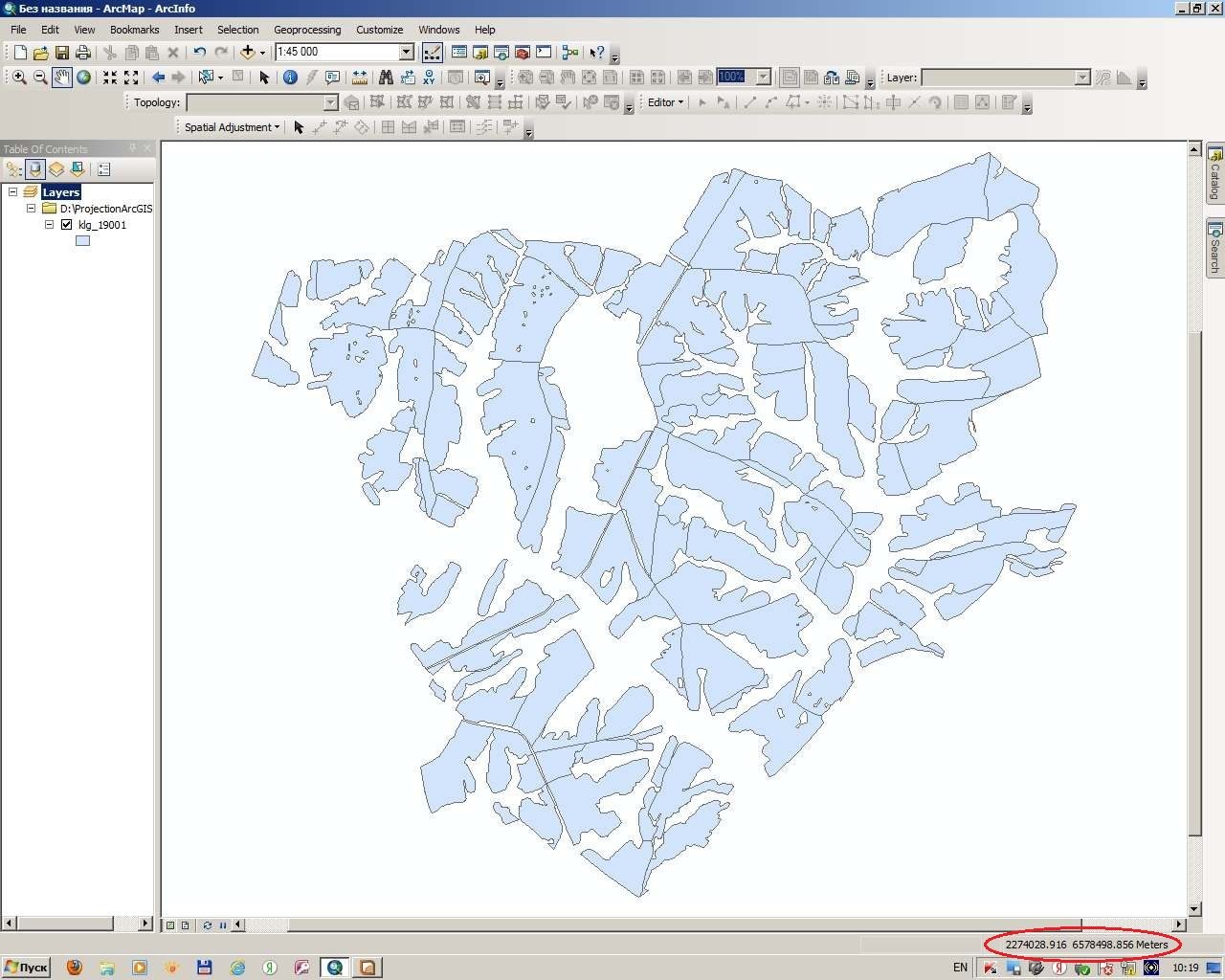
Текущие координаты ( на рисунке выше обведено красным) можно показывать и в градусах. Для этого идём Properties> вкладка General и выбираем в окошке Display> Degree (Градусы).
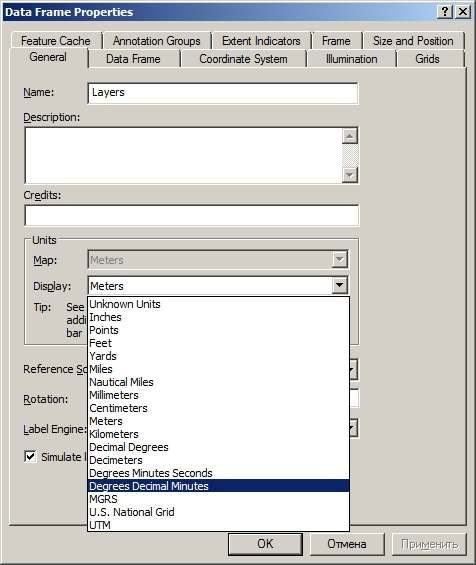
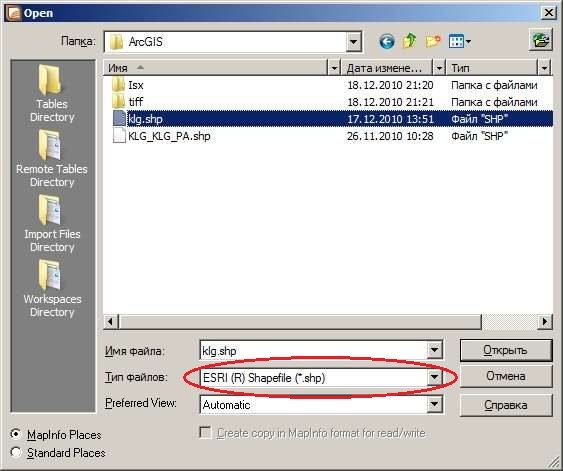
Теперь спроецированный таким образом слой можно, при желании, подхватить в MapInfo. Кстати сказать, ГИС MapInfo в этом плане более демократична по сравнению с продуктами семейства ArcGIS. В том смысле, что видит файлы формата SHP без использования всяких дополнений и их можно открывать в MapInfo без какого-либо транслятора :
Пока всё … Всем удачных преобразований в ArcGIS !
©Simashkov.2010
19.12.2010 г.