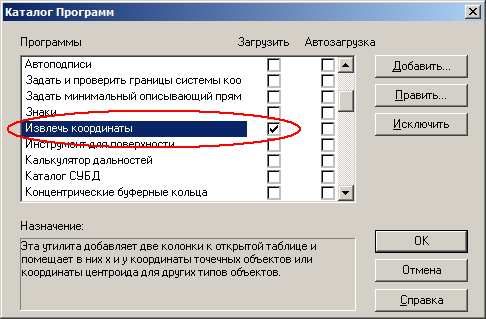
Каталог Программ и попадаем в форму загрузки встроенных утилит MapInfo. Далее ставим флажок напротив утилиты Извлечь координаты (Coordinate Extractor в англ. версии):
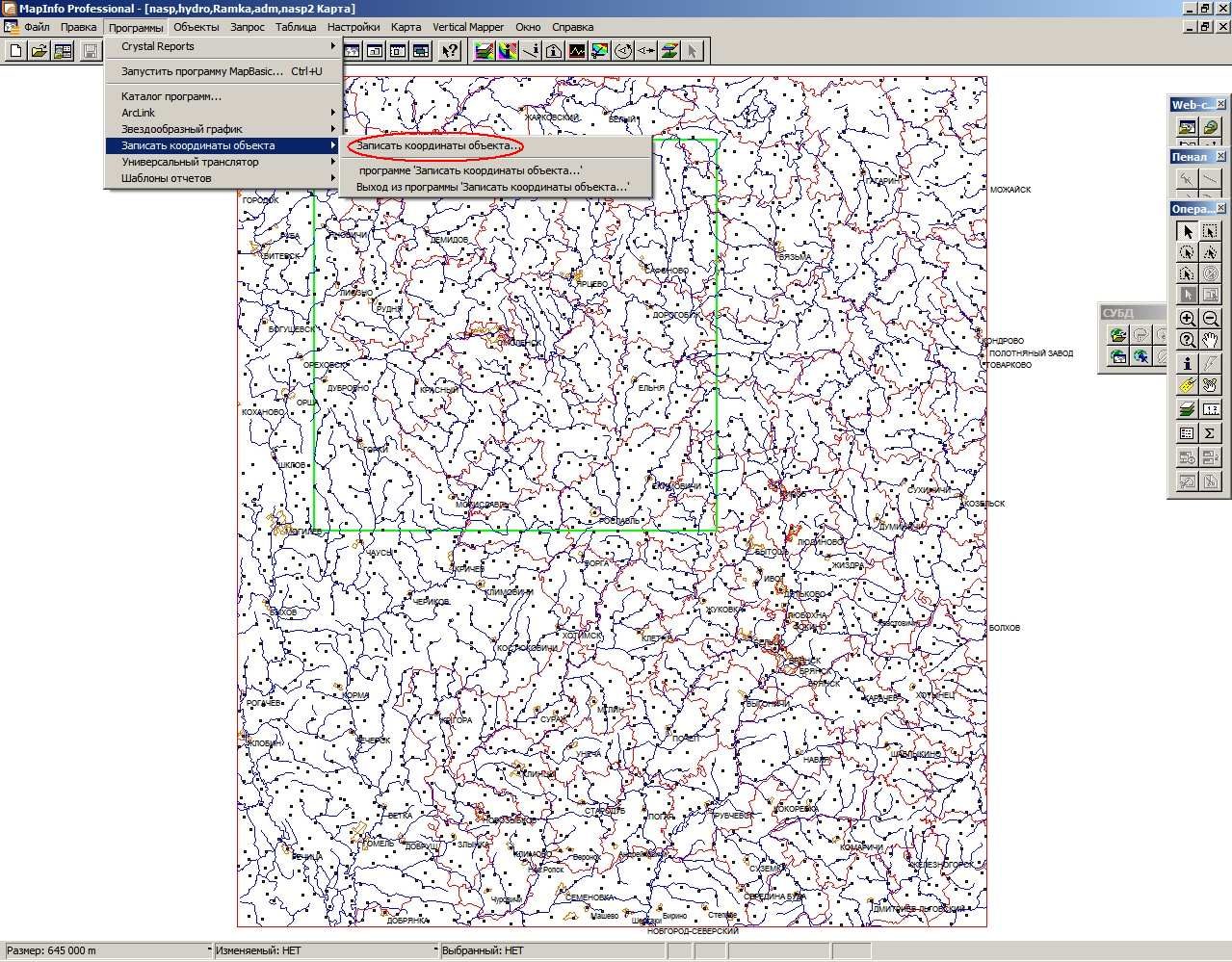
В меню Программы появляется новый пункт — Записать координаты объекта. Жмём на него :
Видим такую форму утилиты загрузки координат:
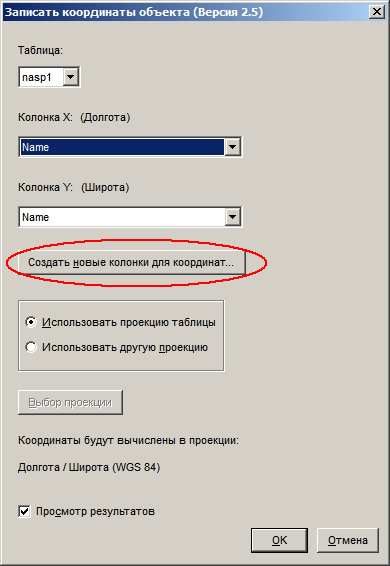
На рисунке выше, если заранее не подготовили колонки в таблице для записи координат, жмём кнопку Создать новые колонки для координат. На следующей форме задаём названия колонок:
После отработки указанной утилиты наш новый список может выглядеть приблизительно следующим образом (обведено красным в заголовках списка):
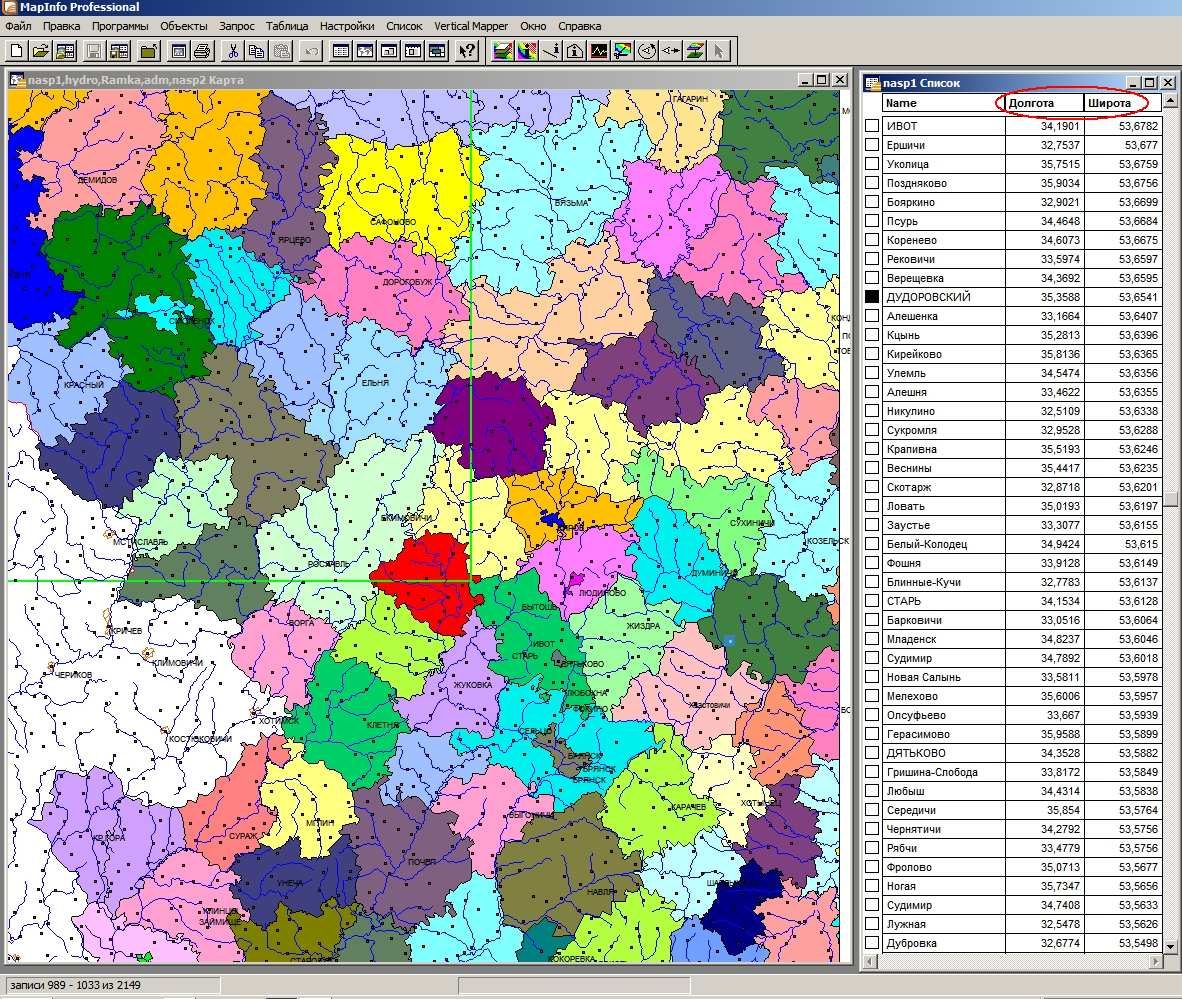
Задача решена !
Способ 2.
С использованием
SQL-
запроса
Для выполнения поставленного задания по извлечению координат идём в меню Запрос>SQL-запрос и далее заполняем реквизиты запроса приблизительно так, как указано на рисунке ниже.
Текст запроса : Name, CentroidX(obj) «Долгота», CentroidY(obj) «Широта» :
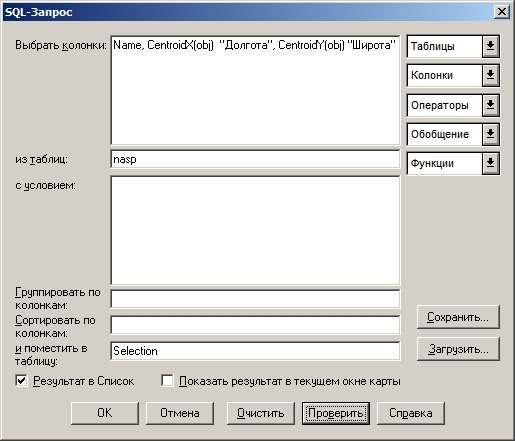
Небольшой комментарий к рисунку выше. Для вычисления координат используются географические функции CentroidX/Y(obj) и в кавычках задаём имена полей, в которые будем заносить данные.
Результат будет полностью аналогичен тому, что мы получили по первому способу.
Как решить аналогичную задачу по определению координат в ArcGIS — смотрите на нашем сайте по этой ссылке
О том, как создать в MapInfo каталог координат — смотрите тут
©Simashkov.2011.
02.10.2011 г.