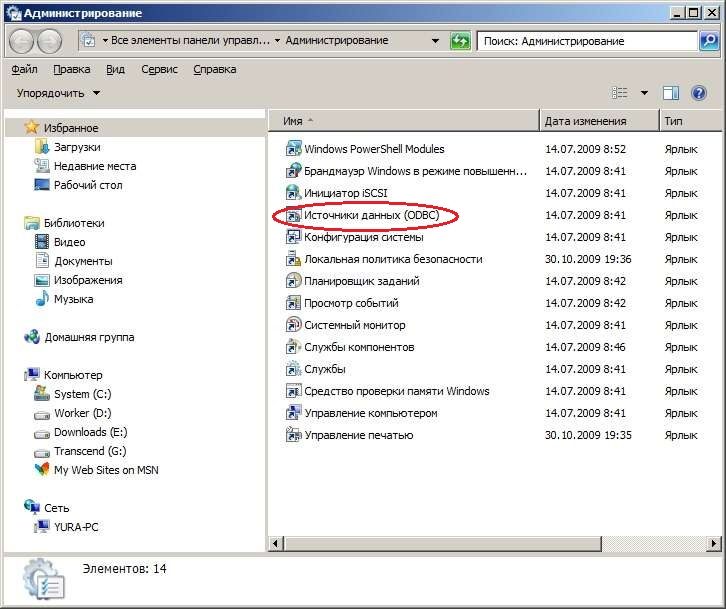
Администрирование, ищем пункт Источник данных(ODBC) и дважды щёлкаем по нему:
Видим следующую форму и идём на вкладку Файловый DSN:

Жмём на кнопку Добавить и в следующей форме выбираем (для нашего случая) драйвер MS Access:

Двигаемcя дальше и указываем источник данных — нужную нам базу:

Жмём кнопку OK и вводим имя файлового источника данных — пусть он будет называться MySource:
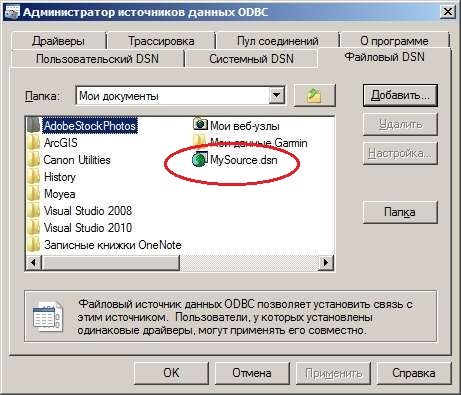
Созданный файловый DSN является ничем иным, как простым текстовым файлом, в котором хранятся параметры созданного соединения и его можно просмотреть любым текстовым редактором:
 |
Преимущество созданного файла заключается в том, что им можно воспользоваться и в других приложениях, сославшись на него (естественно, только для подключения к указанной базе по указанному пути с указанным драйвером). Этот файл даже можно перетащить на другой компьютер и воспользоваться им при условии, что все пути и настройки на этом компьютере будут аналогичными. |
Ну вот… Предварительную работу провели. Теперь запускаем MapInfo и идём Файл>Открыть соединение с СУБД и на вкладке Файловый источник данных выбираем созданный только-что файл MySource.dsn:

Теперь на Панели инструментов СУБД жмём кнопку Открыть соединение 
После этого видим список всех таблиц в нашей базе и выбираем нужную:

Для возможности вносить изменения прямо в базу MS Access выбираем опции, как показано ниже:
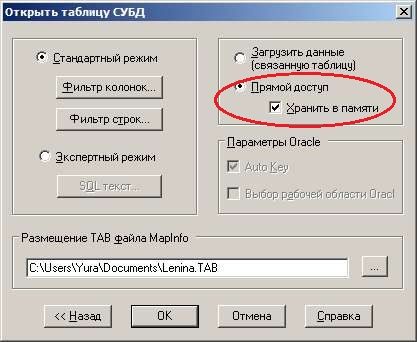 |
Тут есть одна небольшая тонкость. Чтобы можно было осуществить прямой доступ к указанной таблице, она должна содержать хотя бы одно проиндексированное поле и не иметь в этом поле повторяющихся значений. На режим связанной таблице(только Чтение) это не распространяется. |
Наконец-то нужная нам таблица открыта:

Теперь, если вы открыли её в режиме Прямого доступа, все изменения в ней будут отражаться и в вашей базе данных! (При условии, естественно, что вы всё сохраните 🙂 … Для этого не забываем Сохранить таблицу и по окончании работы с БД идём Файл>Закрыть соединение с СУБД или жмём соответствующую кнопку на Панели инструментов СУБД :

Как решить аналогичную задачу по подключению к СУБД из ArcGIS 10, можно посмотреть на нашем сайте здесь.
©Simashkov.2011.
02.02.2011 г.