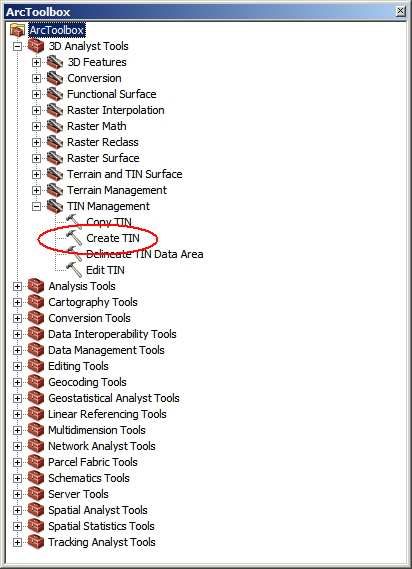
Указанная утилита имеет сл. интерфейс
:
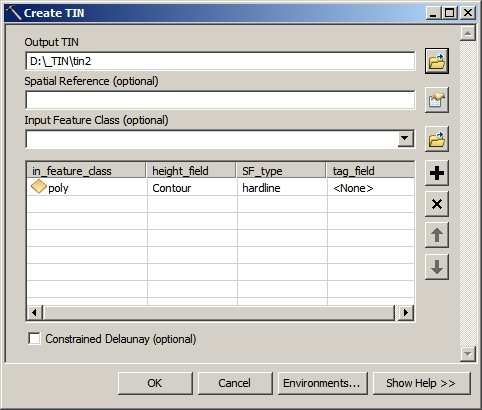 |
Вообще, утилита Create TIN является «всеядной» в том смысле, что в качестве исходных наборов данных могут быть точки, полигоны и полилинии. |
После отработки утилиты видим такую картинку:
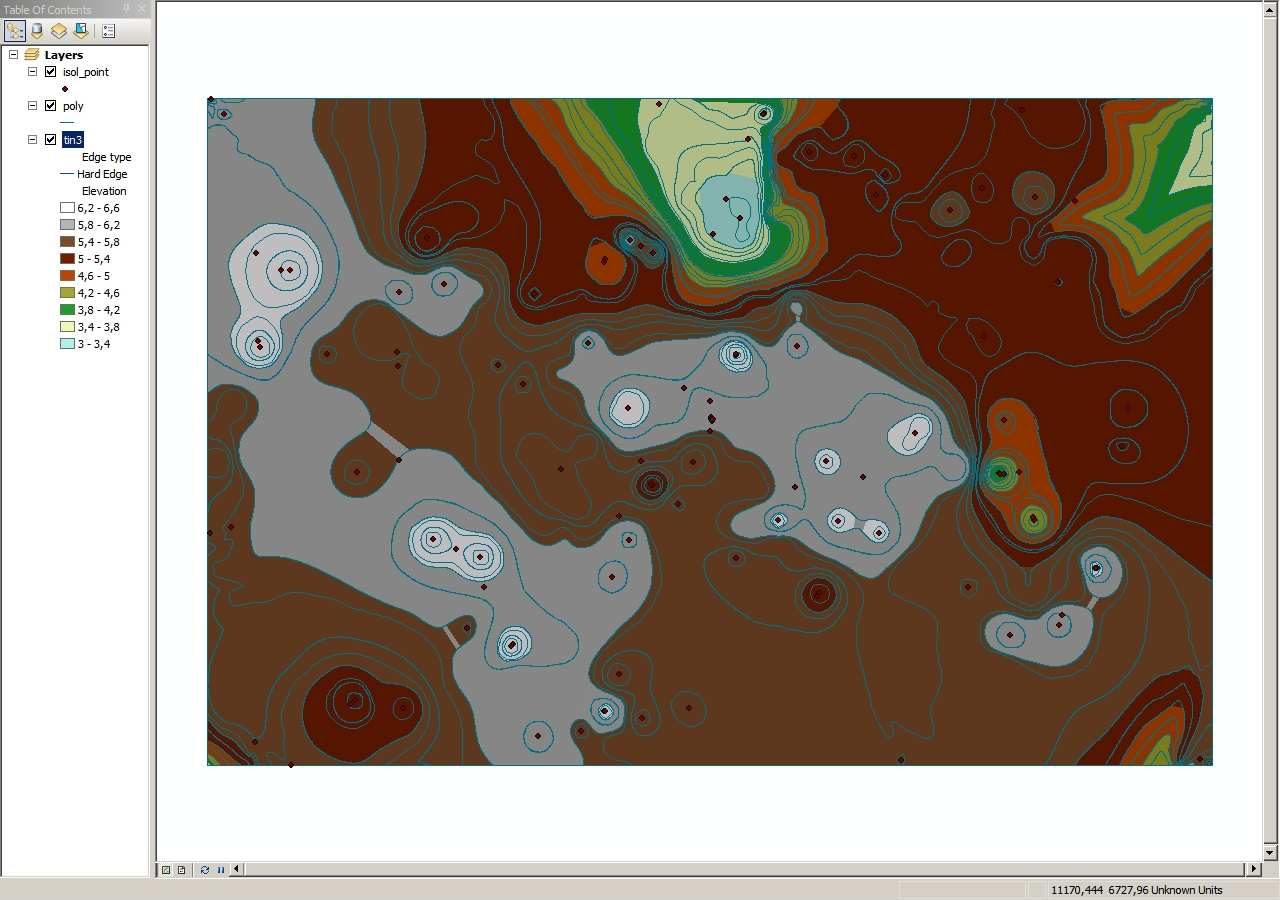
Тут, на мой взгляд, дизайнеры-разработчики ArcGIS чего-то «не докрутили». Выбрали по умолчания для поверхности слишком унылую палитру и небольшое количество интервалов. Сейчас подправим этот момент. Идём в Таблицу содержания, и в контекстном меню на tin-поверхности выбираем Properties и идём на вкладку Symbology:
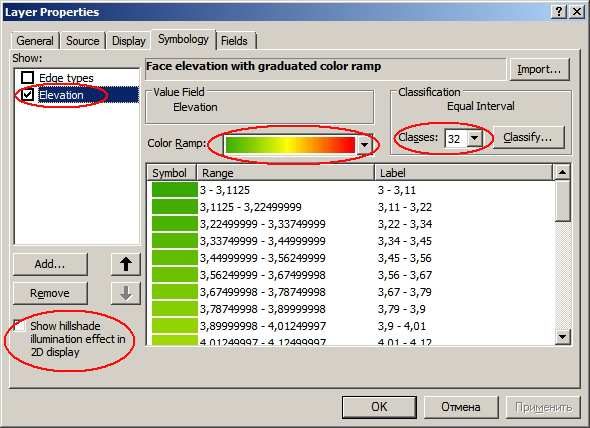 |
На этой форме для пункта
Elevation выбираем более симпатичную палитру и устанавливаем количество интервалов по максимуму — 32. Кроме того , для придания яркости сбрасываем флажок Show hillshade (здесь он ни к чему) . |
Теперь наша TIN-поверхность выглядит несколько иначе:

Ещё один пример построения TIN-поверхности цифровой модели рельефа приведён ниже:
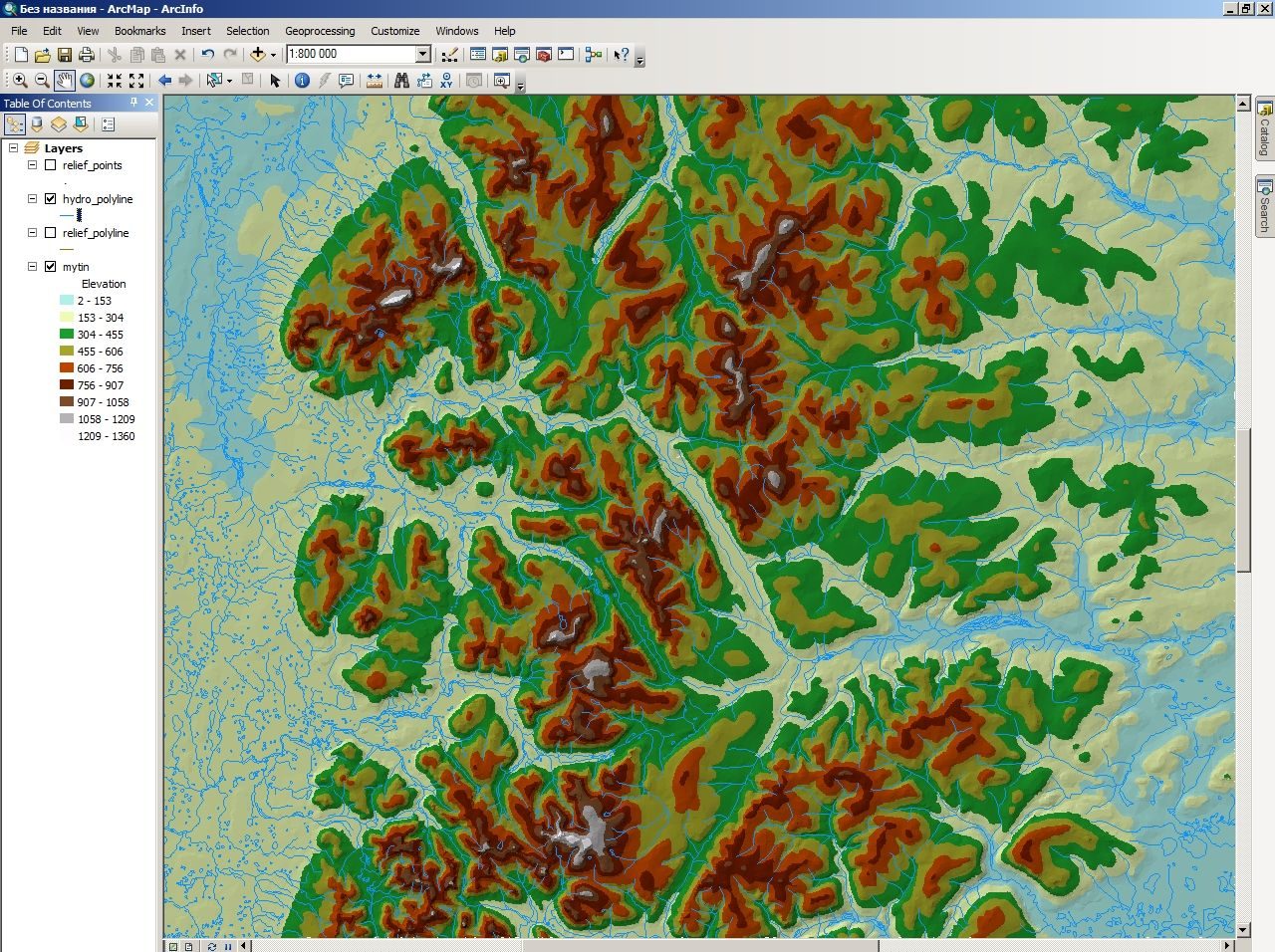
На этом, в первом приближении, пожалуй, можно и закончить о способе построения TIN в ArcGIS.
Еще несколько советов по работе с TIN ArcGIS можно посмотреть в этой
Как создать тематическую поверхность методом TIN-интерполяции в ГИС MapInfo — смотрите на нашем сайте
©Simashkov.2011
07.08.2011 г.