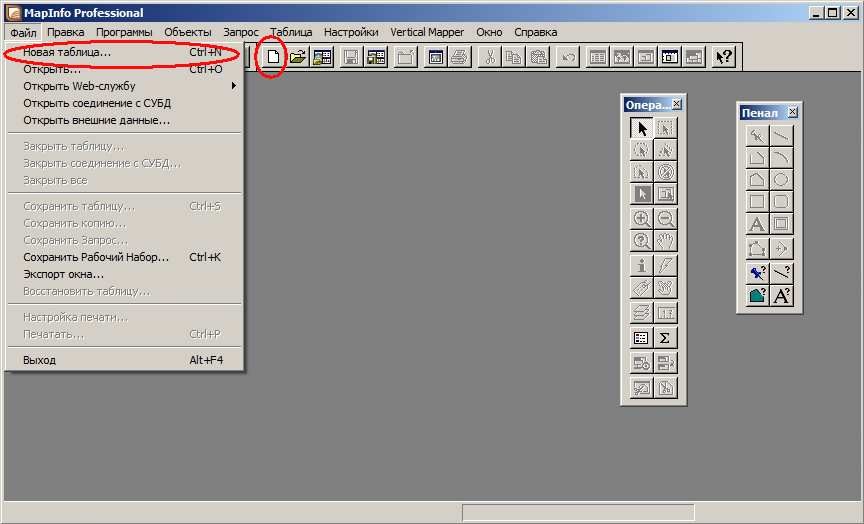
Прим. В новой 64-х разрядной версии MapInfo 12.5 (2014 г.) c ленточным интерфейсом пункт New Table находиться на вкладке Table:
Видим такую форму :
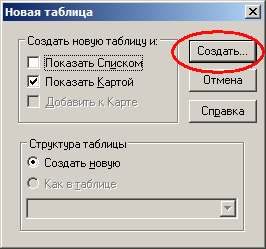
На форме Новая таблица жмём кнопку Создать (см. рис. выше) и попадаем в следующее окно:
На форме выше необходимо задать хотя бы одно поле в структуре данных. Как вариант, следует взять за правило создавать одно целочисленное поле id. Позже, при необходимости, структуру таблицы можно, естественно, подправить.
Жмём кнопку Создать и задаём имя слоя (таблицы):
Пустая вновь созданная таблица будет выглядеть так:
|
Вот теперь у нас все готово, чтобы приступить к редактированию (оцифровке) слоя. Инструменты редактирования на панели Пенал стали доступными. В качестве кальки (подложки) по которой можно производить оцифровку используют геопривязанную растровую картинку (как привязать — можно посмотреть здесь). В давние-давние времена оцифровку производили с помощью дигитайзера с бумажной карты. |
В качестве примера, предположим, что в виде растровой подложки будем использовать слой rastr, а слой векторных участков будет называться Parcels:
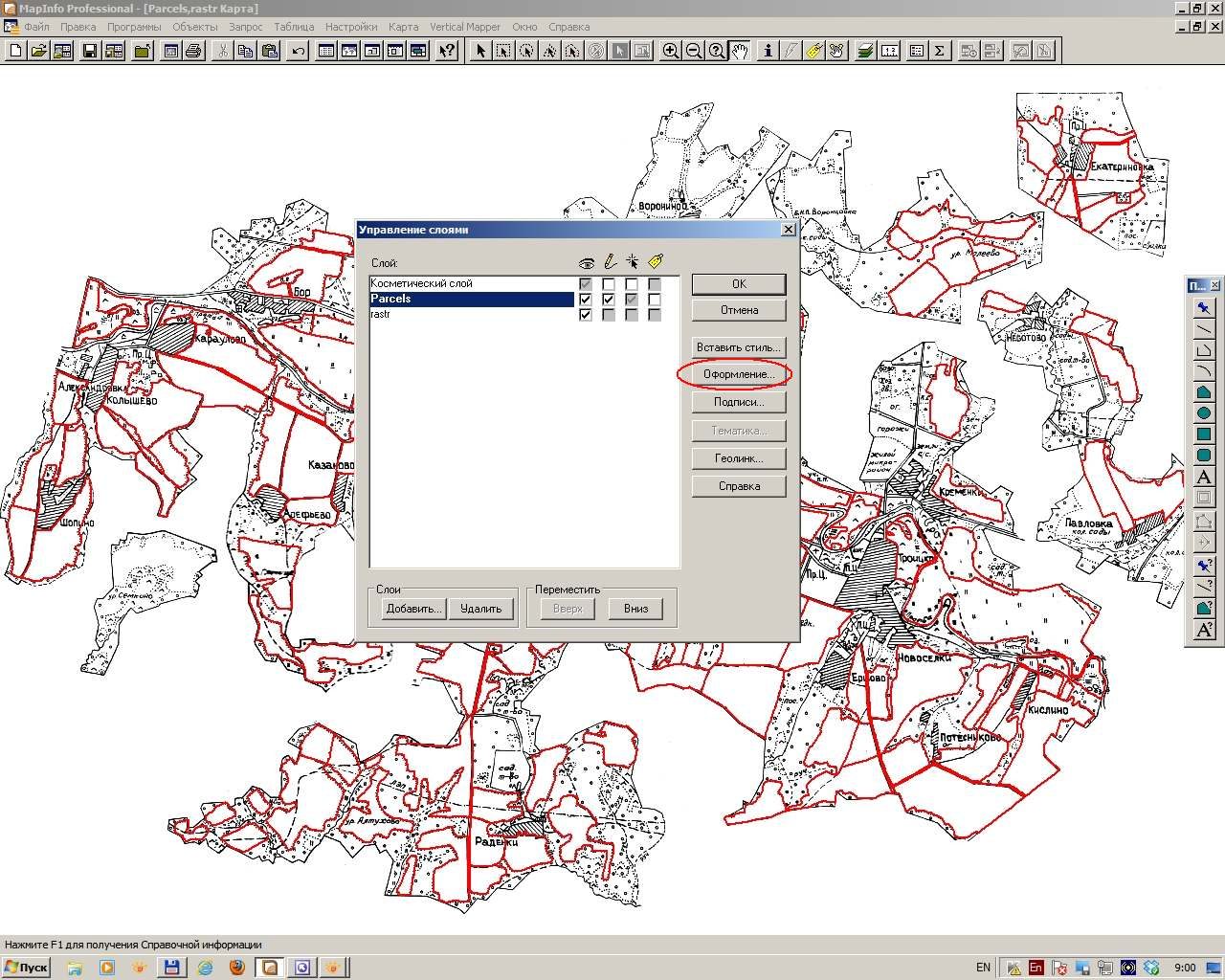
Для удобства, опытные операторы редактируемый слой делают контрастного цвета (например, красного) и включают функцию показа узлов. Для этого в Менеджере слоёв жмём кнопку Оформление (см. рисунок выше) и выставляем опцию отображения узлов:

Панель инструментов, для удобства, лучше расположить справа . В версиях 10.5, 11.0 и более поздних это делается вообще идеально, ‘причаливанием’ (docking) панели. Выбираем в пенале соответствующий инструмент, например Полигон (для оцифровки площадных объектов), ставим щелчком мыши курсор на нужный контур и начинаем обводить (оцифровывать) его по растровой подложке:
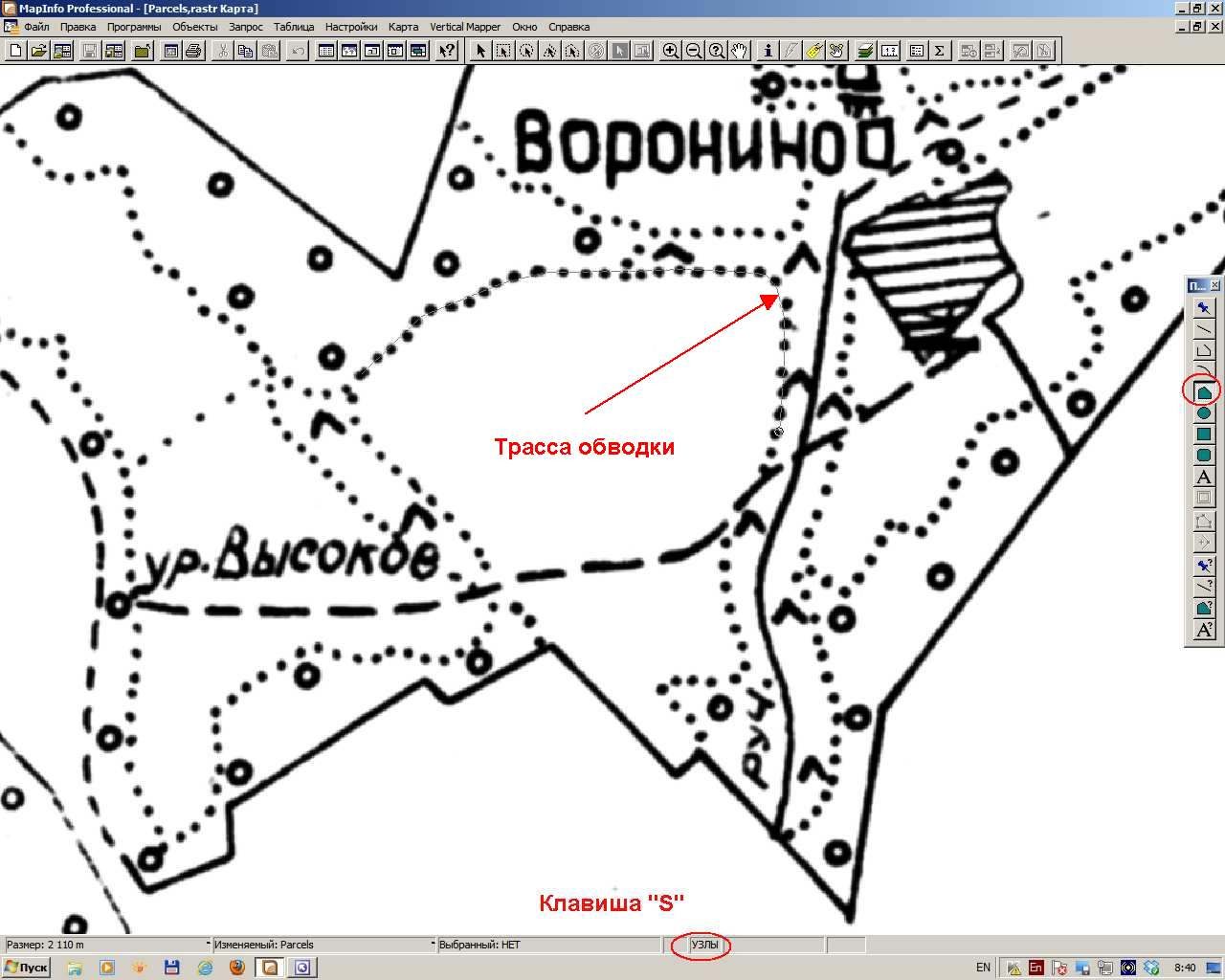
Замкнуть контур можно двойным щелчком или клавишей Esc. Для топологически корректной оцифровки обязательно включаем функцию захвата узлов — клавиша «S» (Snap nodes):
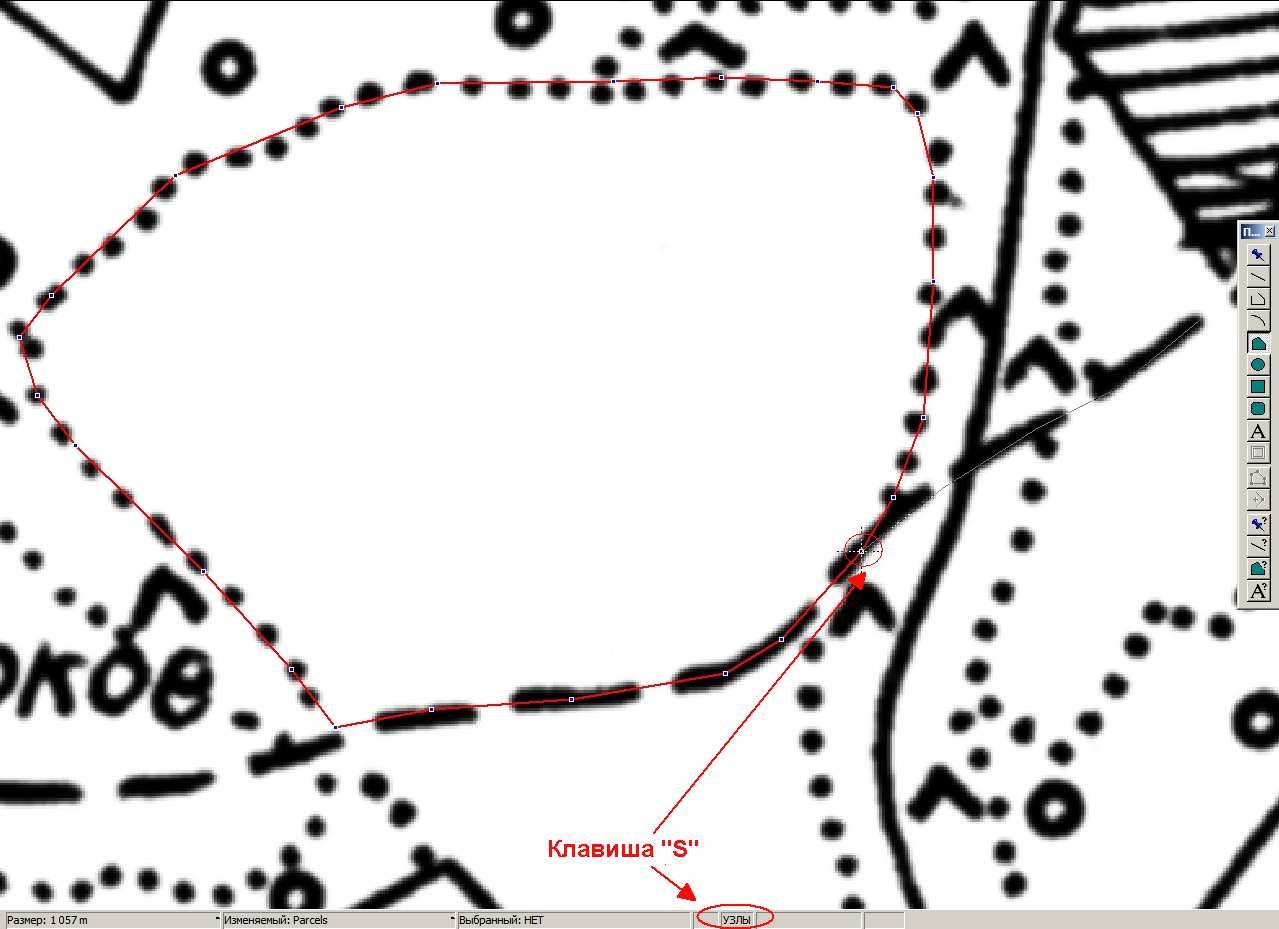
Чтобы захватить фрагмент уже оцифрованного смежного участка, щёлкаем курсором в начальный узел (появляется крестик, см. рис. выше), затем прижимаем клавишу Shift и становимся курсором в конечный узел. Захватываемый фрагмент должен подсветиться бирюзовым цветом.
Откат (удаление) последних введённых узлов можно осуществить нажатием клавиши Backspace.
Прим. Дополнительную информацию по настройке панелей MapInfo можно посмотреть по этой ссылке
Если перед вами стоит задача создания слоя с структурой, которая уже есть в какой-то таблице, то логично использовать этот слой в качестве шаблона. Тогда форма создания нового слоя будет выглядеть приблизительно так:
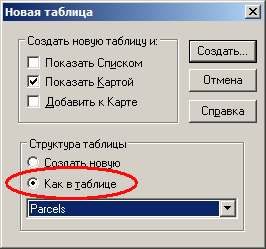 |
Здесь даём указание программе создать структуру, аналогичную в указанной таблице. Таким образом можно решить две задачи: сэкономить время на создании новой структуры и обеспечить синхронность структуры данных. |
Жмём кнопку Создать на форме выше и попадаем в форму настройки структуры атрибутивных данных:
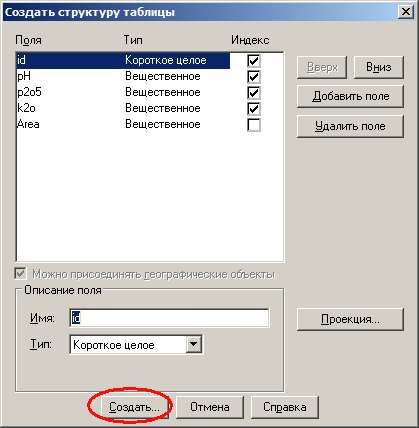
Опять жмём Создать и задаём имя новой таблицы:
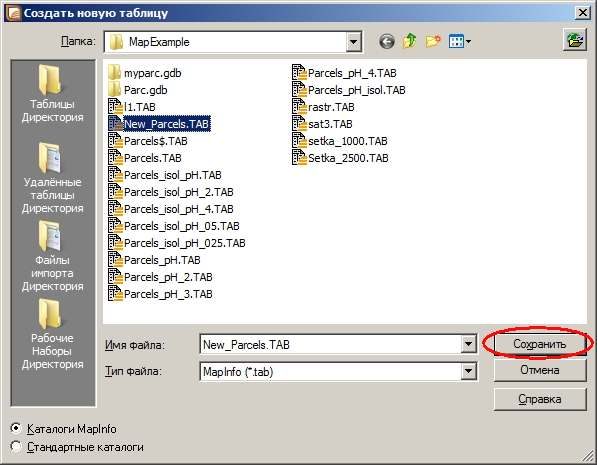
Наша новая карта может выглядеть так:
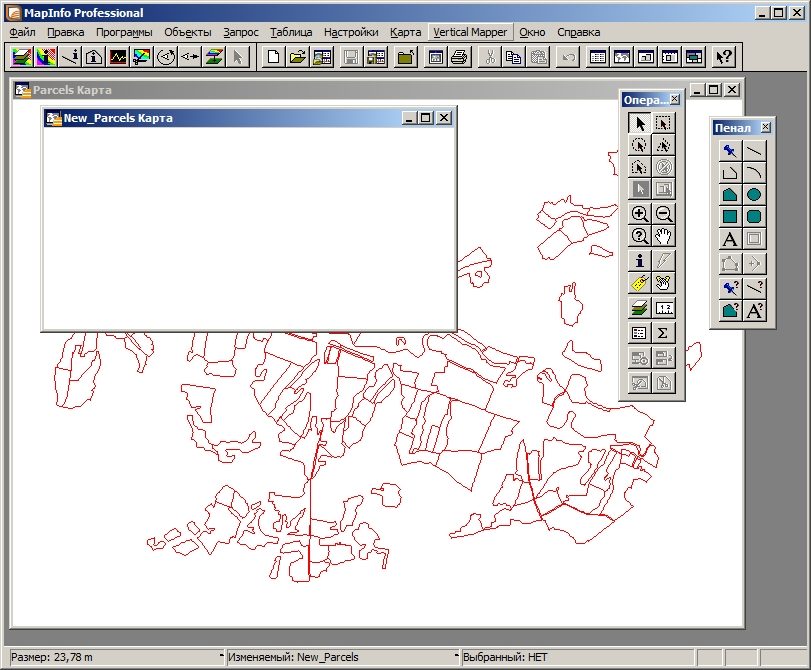
Естественно, она будет ‘пустая’. Чтобы начать работу с ней, делаем слой редактируемым :
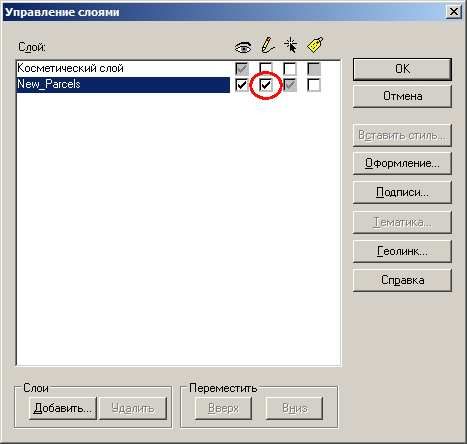
… и, после этого, начинаем с ним работать (в смысле приступаем к оцифровке, инструменты на панели «Пенал» станут доступными).
Пока всё. Удачи !
Simashkov.2011
23.05.2011 г.