
Но интерфейс теперь выглядит совершенно иначе по сравнению с более ранними версиями:

Для загрузки формы выбора форматов жмём на кнопку, как указано на рис. выше и попадаем в окно указания параметров конвертации:
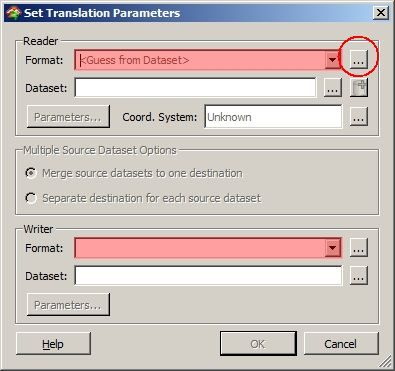
Для начала (как показано выше) выбираем формат исходных данных . Следует галерея доступных для конвертации типов данных- как видите представлены все основные популярные геоформаты:
Выбираем нужный нам тип набора данных, смело жмём OK. Далее следует форма указания источника данных:
 |
Обратите внимание. Теперь можно задать не только отдельный файл, но и сразу целый каталог, в котором находятся ваши данные! |
На форме Set Translation Parameters необходимо, также, указать выходной формат ваших данных и место, куда вы всё будете сгружать. Для выгрузки, во избежание мешанины форматов, рекомендую заранее подготовить соотв. подкаталог, ну например для нашего случая Shp:

Окончательно форма настроек параметров конвертации (трансляции) со всеми заполненными опциями может смотреться так (для нашего, наиболее распространенного случая, будем конвертировать данные из tab в shp ):

Жмём кнопку OK . Если процесс трансляции завершился успешно, можно увидеть приблизительно следующее содержание журнала конвертации данных:
 >
>
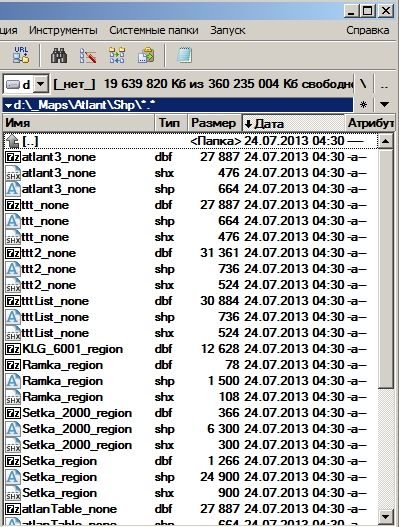
Теперь, если заглянуть в каталог-приемник, можно увидеть результаты нашей конвертации — наборы данных в формате shp ArcGIS:
Всем удачных конвертаций! И помните об одной простой истине — на современном уровне развития программных средств нет абсолютно никаких оснований беспокоиться о том, что вы вдруг по каким-то причинам не сможете перенести свои пространственные данные из формата одной ГИС в другую. Уж эта проблема точно давным-давно решена … Успехов !
© Simashkov.2013
24.07.2013 г.