Нумерация строк в Excel: все способы, включая автоматическую
Нумерация строк в Excel делается протягиванием, через прогрессию или формулой, и от выбора способа зависит, пересчитается ли список после удаления строк. Ниже все рабочие варианты: от простого заполнения до автоматической нумерации, которая учитывает фильтр и пустые строки.
Содержание
Какой способ нумерации выбрать
Если список короткий и не меняется, хватит маркера заполнения. Если строки будут удаляться, вставляться или скрываться фильтром, нужна формула: она пересчитывает номера сама. Для больших таблиц с группами используют счётчики на основе СЧЁТЕСЛИ и ПРОМЕЖУТОЧНЫЕ.ИТОГИ.
| Способ | Пересчёт после удаления строк | Когда подходит |
|---|---|---|
| Маркер заполнения | Нет | Короткий список, который не меняется |
| Прогрессия | Нет | Много строк, нужен шаг или предел |
| Формула =СТРОКА()-1 | Да | Список, где удаляют и вставляют строки |
| Формула с СЧЁТЗ | Да | Номер только у заполненных строк |
| ПРОМЕЖУТОЧНЫЕ.ИТОГИ | Да, и при фильтре | Номера у видимых строк после фильтра |
| ПОСЛЕД | Да | Excel 2021 и Microsoft 365, одна формула на весь столбец |
Автозаполнение маркером
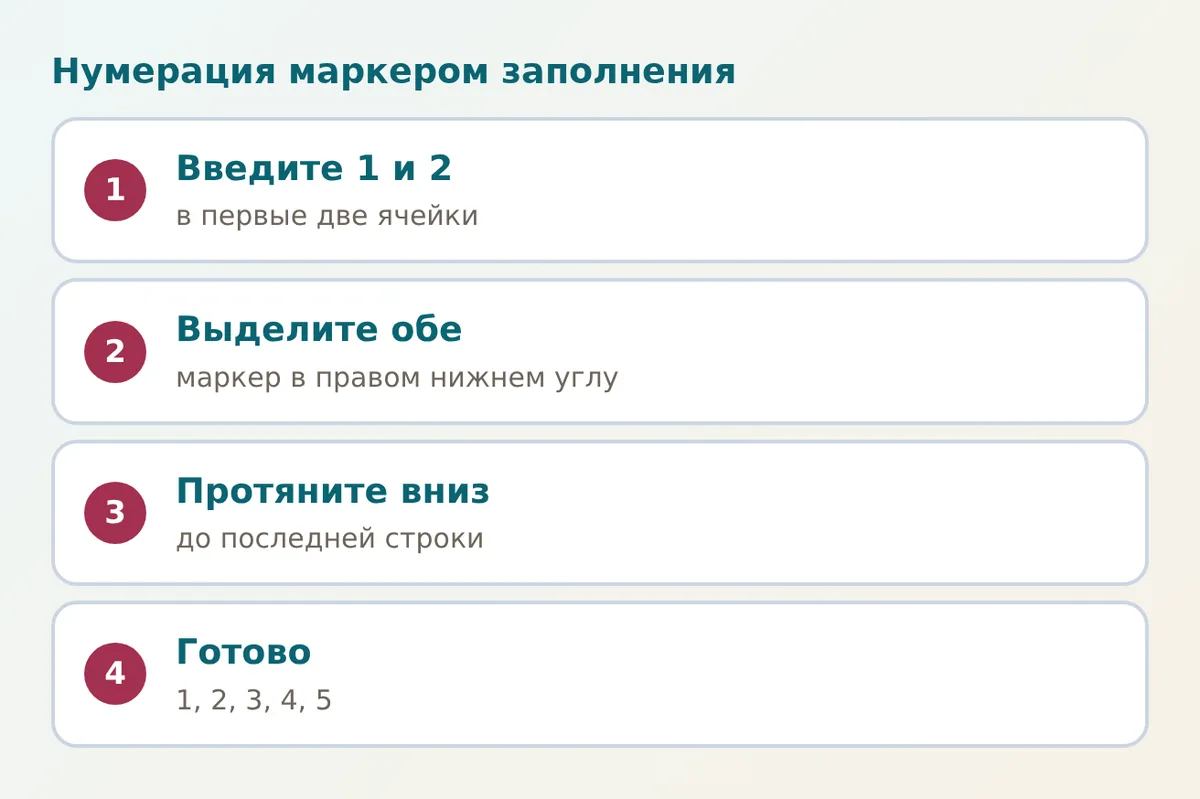
Самый быстрый способ нумерации по порядку. Введите в первую ячейку столбца число 1, а во вторую число 2. Выделите обе ячейки, наведите указатель на маленький квадрат в правом нижнем углу выделения и протяните вниз до нужной строки. Excel продолжит арифметическую прогрессию с шагом 1.
Если ввести только одну единицу и протянуть, получится столбец одинаковых единиц. Исправить это можно двумя способами: нажать на появившийся значок параметров автозаполнения и выбрать Заполнить, либо протягивать с зажатой клавишей Ctrl. Двойной щелчок по маркеру заполняет столбец вниз до конца соседних данных.
Нумерация через прогрессию
Если строк тысячи, протягивать неудобно. Введите в первую ячейку 1 и выделите её. Откройте Главная > Заполнить > Прогрессия. В окне выберите расположение по столбцам, тип арифметическая, задайте шаг 1 и предельное значение, например 500. После нажатия кнопки OK столбец заполнится числами от 1 до 500.
Тем же окном пользуются, когда нужен другой шаг: номера через 5 или обратный порядок с отрицательным шагом. Недостаток один: при удалении строки в нумерации образуется пропуск, и всё придётся заполнять заново.
Формула СТРОКА для автоматической нумерации
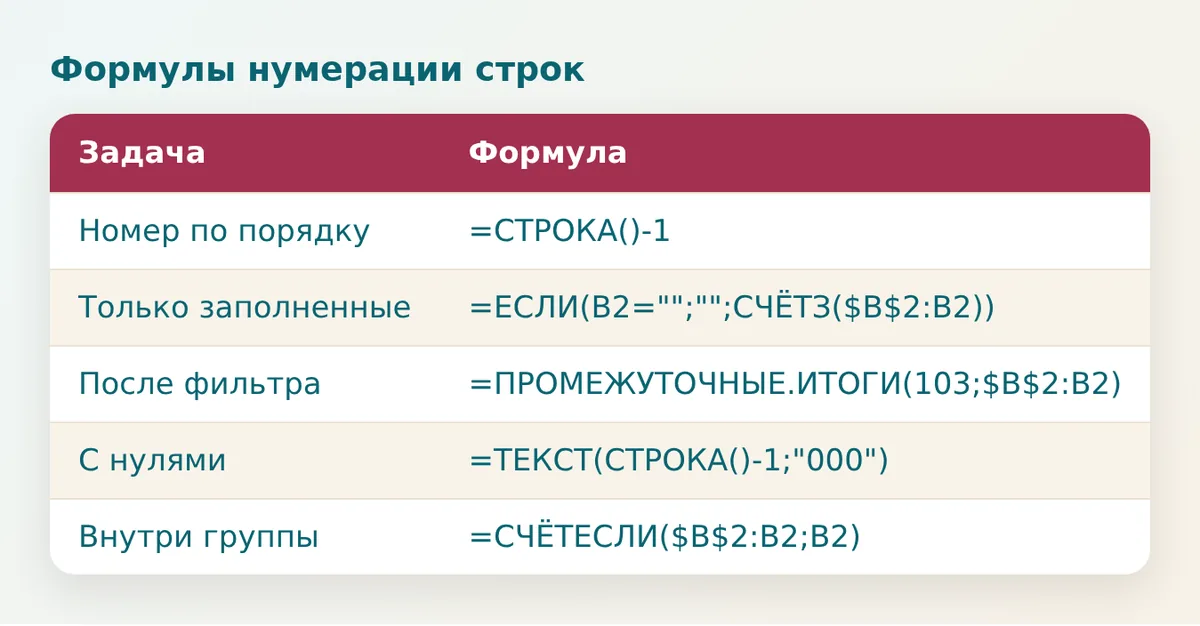
Функция СТРОКА возвращает номер строки листа. Если список начинается со второй строки, потому что в первой заголовок, в ячейку A2 вводят формулу =СТРОКА()-1, а затем копируют её вниз. В A2 получится 1, в A3 число 2 и так далее.
Преимущество формулы в том, что при вставке или удалении строки номера обновляются сами. Если список начинается с шестой строки, вычитайте число 5: =СТРОКА()-5. Ещё надёжнее ссылаться на заголовок: =СТРОКА()-СТРОКА($A$1), тогда формулу не придётся править при сдвиге таблицы вниз.
В русской версии Excel аргументы разделяются точкой с запятой, в английской запятой. Название функции в английской версии ROW, так что та же нумерация записывается как =ROW()-1.
Нумерация только заполненных строк
Бывает, что список растёт постепенно, а столбец номеров уже протянут на сотню строк вперёд. Чтобы пустые строки оставались без номера, используйте условие. Если данные лежат в столбце B, в A2 введите:
=ЕСЛИ(B2="";"";СЧЁТЗ($B$2:B2))
Формула считает, сколько непустых ячеек в столбце B от второй строки до текущей, и выводит это число. Знак доллара фиксирует начало диапазона, поэтому диапазон растёт вниз при копировании. Как только вы введёте данные в B10, в A10 появится очередной номер.
Нумерация при фильтре и скрытых строках
Обычная нумерация после фильтра остаётся с пропусками: видны строки 3, 8, 15. Чтобы номера шли подряд только у видимых строк, используйте ПРОМЕЖУТОЧНЫЕ.ИТОГИ с кодом 103, который считает непустые видимые ячейки и игнорирует скрытые фильтром:
=ПРОМЕЖУТОЧНЫЕ.ИТОГИ(103;$B$2:B2)
Скопируйте формулу вниз по столбцу и примените фильтр. Номера пересчитаются в видимых строках: 1, 2, 3 и далее. Чтобы пустые ячейки не получали номер, оберните формулу в ЕСЛИ так же, как в предыдущем разделе.
Функция ПОСЛЕД
В Excel 2021 и Microsoft 365 есть функция ПОСЛЕД (в английской версии SEQUENCE), которая создаёт массив последовательных чисел одной формулой. Введите в A2 формулу =ПОСЛЕД(100), и в столбец вниз попадут числа от 1 до 100. Полный вид функции: количество строк, количество столбцов, начальное значение и шаг.
Чтобы длина нумерации зависела от данных, подставьте счётчик заполненных строк: =ПОСЛЕД(СЧЁТЗ(B2:B1000)). В более ранних версиях Excel эта функция возвращает ошибку #ИМЯ?, а внутри умной таблицы такой массив не разворачивается, поэтому для таблиц лучше брать СТРОКА.
Нумерация в умной таблице
Если превратить диапазон в таблицу через Вставка > Таблица или Ctrl+T, формула в столбце заполняется на все строки автоматически, а при добавлении новой строки номер появляется сам. В столбце номеров введите =СТРОКА()-СТРОКА(Таблица1[#Заголовки]). Имя таблицы смотрите на вкладке Конструктор таблиц.
Такой вариант удобен для журналов и реестров, потому что нумерация не ломается при сортировке: после сортировки номера снова идут по порядку сверху вниз. Если нужна жёсткая привязка номера к записи, лучше сохранять его значением, а не формулой.
Нумерация с нулями и по группам
Для номеров вида 001, 002 используйте функцию ТЕКСТ: =ТЕКСТ(СТРОКА()-1;"000"). Результат будет текстом, поэтому считать по нему нельзя. Для номера с префиксом: ="П-"&ТЕКСТ(СТРОКА()-1;"000").
Если нужно начинать нумерацию заново для каждой группы, например для каждого отдела, отсортируйте данные по названию группы в столбце B и введите =СЧЁТЕСЛИ($B$2:B2;B2). Формула считает, сколько раз название текущей группы встретилось выше, и нумерация в каждой группе начинается с единицы.
Частые ошибки
- Протянута одна единица, и весь столбец заполнился единицами. Нужен Ctrl или параметр автозаполнения Заполнить.
- Номера сбились после удаления строки. Заменяйте ручные числа на формулу СТРОКА.
- Номера превратились в текст и выровнены влево. Установите формат ячеек Общий.
- Формула показывает ошибку #ИМЯ?. Скорее всего, функция недоступна в вашей версии Excel либо в формуле перепутаны разделители.
- В объединённых ячейках маркер заполнения не работает. Уберите объединение или проставьте номера формулой в соседнем столбце.
Для выгрузки в другие программы заменяйте формулы значениями: скопируйте столбец и вставьте через Специальная вставка > Значения.
Нумерация пригодится и в работе с геоданными. Например, перед загрузкой точек в ГИС удобно присвоить каждой строке идентификатор, о чём написано в статьях про загрузку точек из Excel в QGIS и про сортировку и нумерацию списка в MapInfo. А если таблица пришла в формате dbf, сначала откройте её по инструкции как открыть файл DBF.
Справку по функциям, в том числе по ПОСЛЕД, можно проверить на странице поддержки Microsoft.
Частые вопросы
Как пронумеровать строки в Excel по порядку?
Введите 1 и 2 в две ячейки, выделите их и протяните маркер заполнения вниз. Для автоматического пересчёта используйте формулу =СТРОКА()-1.
Как сделать автоматическую нумерацию строк в Excel?
Введите в первую строку списка формулу =СТРОКА()-1 (вычитайте число строк над списком) и скопируйте вниз. Номера обновятся при удалении и вставке строк.
Почему при протягивании копируется одна единица?
Excel заполняет прогрессию только по двум и более выделенным числам. Протяните с зажатым Ctrl или выберите в параметрах автозаполнения пункт Заполнить.
Как пронумеровать только видимые строки после фильтра?
Используйте =ПРОМЕЖУТОЧНЫЕ.ИТОГИ(103;$B$2:B2), где B2 первая ячейка столбца с данными.
Есть ли функция для создания списка номеров?
В Excel 2021 и Microsoft 365 это ПОСЛЕД, например =ПОСЛЕД(100). В старых версиях функции нет.