Как подключить Яндекс Диск как сетевой диск в Windows
Яндекс Диск подключается как сетевой диск в Windows по протоколу WebDAV: в Проводнике он появится отдельной буквой, как обычный диск. Для входа нужен специальный пароль приложения, а не основной пароль от аккаунта Яндекса.

Содержание
- Зачем подключать Яндекс Диск как сетевой диск
- Что понадобится
- Как создать пароль приложения
- Подключение через Проводник
- Подключение командой net use
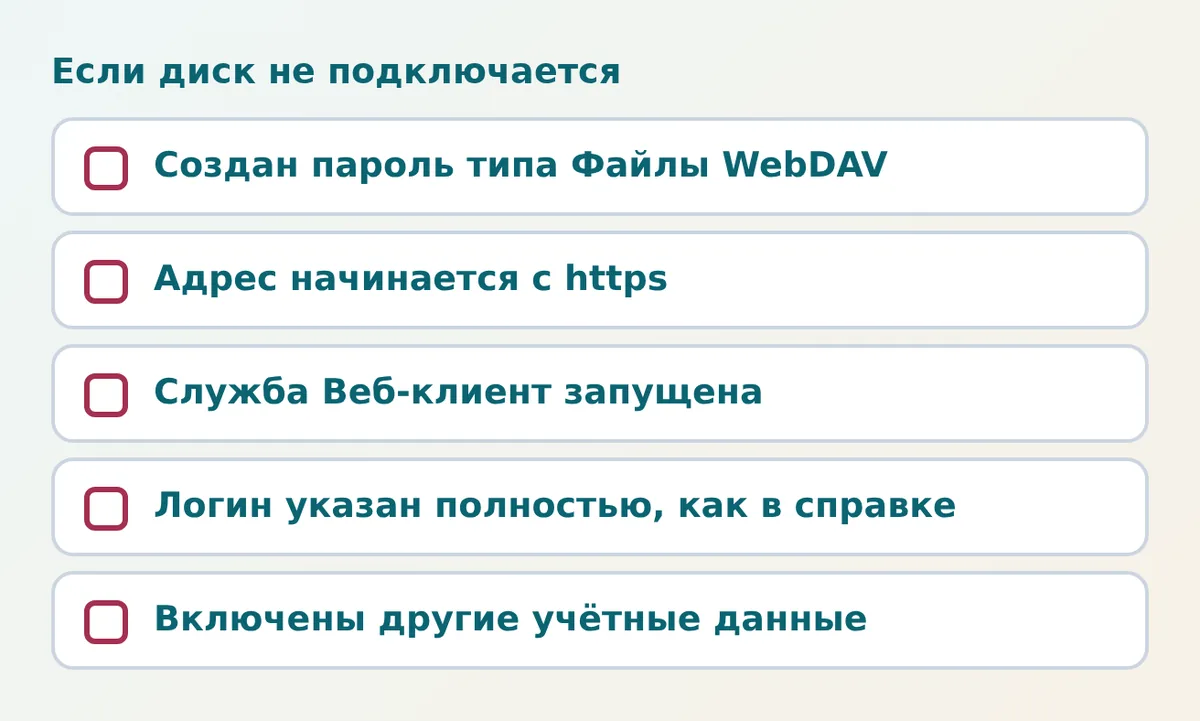
- Если не подключается: служба Веб-клиент
- Частые ошибки и их решение
- Ограничения WebDAV и безопасность
- Альтернативные способы работы с Яндекс Диском
- Частые вопросы
Зачем подключать Яндекс Диск как сетевой диск
Сетевой диск открывает облачное хранилище в Проводнике как обычный диск Z: или Y:. Файлы не копируются на компьютер заранее: вы видите папки и открываете документы прямо из облака. Это удобно, когда место на системном диске ограничено или нужен доступ к архиву, который редко открывают.
Есть и обратная сторона. Файлы лежат только в облаке, поэтому без интернета они недоступны, а скорость работы зависит от канала. Для постоянной синхронизации папки с компьютером лучше официальная программа Яндекс Диск, а подключение по WebDAV подходит для доступа по требованию.
Что понадобится
- Аккаунт Яндекса и его логин. В справке Яндекса в качестве логина указан полный адрес почты; если с ним вход не проходит, попробуйте часть адреса до знака @.
- Пароль приложения типа Файлы WebDAV. Основной пароль для этого не подходит.
- Адрес сервера
https://webdav.yandex.ru. - Windows 10 или 11 и включённая служба Веб-клиент.
Условия подключения Яндекс меняет: по справке Яндекса, подключение по WebDAV доступно на платном тарифе Яндекс 360. Если подключение не получается при верных данных, проверьте актуальные условия в справке Яндекса.
Как создать пароль приложения
- Откройте страницу Яндекс ID и перейдите в раздел Безопасность.
- Выберите Доступ к вашим данным > Пароли приложений.
- В подразделе создания нового пароля выберите тип Файлы WebDAV.
- Задайте название, например Сетевой диск, и нажмите создание.
- Скопируйте появившийся пароль: он показывается один раз, потом его не увидеть. Если потеряете, создайте новый.
Для WebDAV используйте именно пароль приложения: он отзывается отдельно и не открывает доступ к остальному аккаунту.
Подключение через Проводник
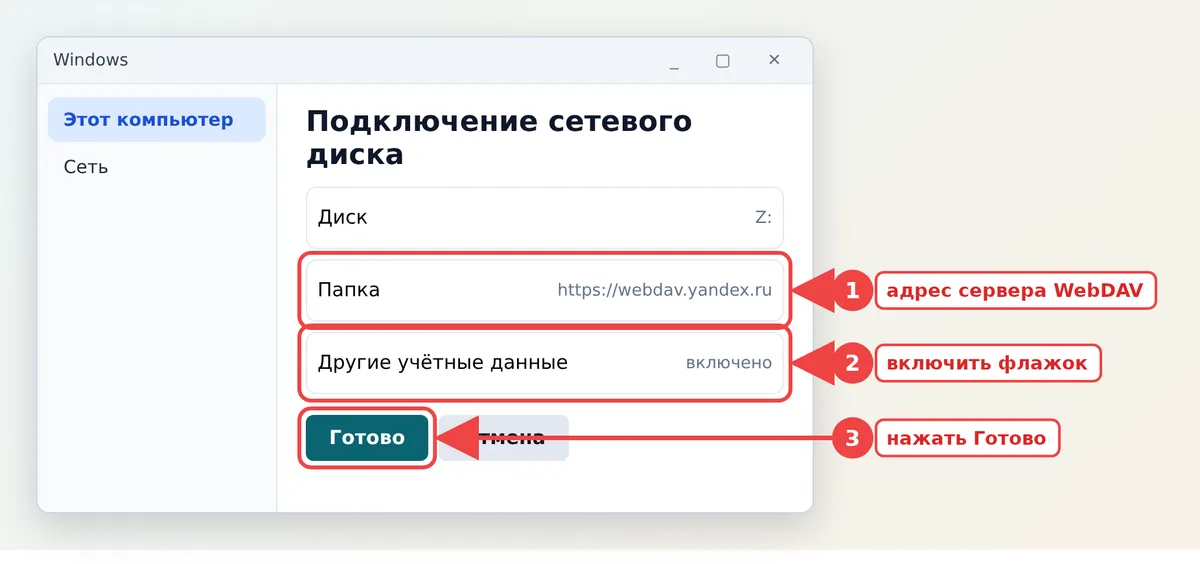
- Откройте Этот компьютер.
- На вкладке Компьютер нажмите Подключить сетевой диск. В Windows 11 команда спрятана в меню Дополнительно (три точки).
- Выберите букву диска, например Z.
- В поле папки введите
https://webdav.yandex.ru. - Поставьте флажок Использовать другие учётные данные и нажмите Готово.
- Введите логин Яндекса и пароль приложения, отметьте запоминание данных.
Через несколько секунд в Проводнике появится диск с содержимым Яндекс Диска. Вход выполняется по защищённому соединению, поэтому адрес должен начинаться с https.
Подключение командой net use
Если мастер подключения зависает или нужен скрипт, используйте командную строку. Откройте Командная строка и выполните команду:
net use Z: https://webdav.yandex.ru /user:ваш_логин пароль_приложения /persistent:yes
Параметр /persistent:yes сохраняет подключение после перезагрузки. Чтобы отключить диск, выполните net use Z: /delete. Пароль в команде виден в истории оболочки, поэтому на чужих компьютерах так лучше не делать, а ввести пароль в мастере подключения.
Если не подключается: служба Веб-клиент
Для работы WebDAV в Windows нужна служба Веб-клиент (WebClient). Нажмите Win+R, введите services.msc и найдите в списке службу Веб-клиент. Её тип запуска должен быть Автоматически, а состояние Выполняется. Если служба остановлена, запустите её через контекстное меню.
Если служба не помогла, проверьте часы компьютера и время запуска: сбитое время ломает защищённые соединения. Ещё подключению могут мешать прокси и антивирусные экраны, которые перехватывают HTTPS.
Частые ошибки и их решение
| Симптом | Причина | Решение |
|---|---|---|
| Неверное имя пользователя или пароль | Введён основной пароль или пробел в конце | Создайте пароль типа Файлы WebDAV и вставьте без пробелов |
| Ошибка Не удаётся найти сетевой путь | Не запущена служба Веб-клиент или адрес без https | Запустите службу и проверьте адрес |
| Большие файлы не копируются | Ограничение размера файла у веб-клиента Windows, по умолчанию около 50 МБ | Увеличьте лимит в реестре или используйте приложение Яндекс Диск |
| Документы Office не открываются с диска | Особенности работы Office с WebDAV | Скопируйте файл на компьютер и откройте оттуда |
| После перезагрузки диск пропал | Не включено запоминание | Подключите заново с параметром persistent |
Ограничения WebDAV и безопасность
Удаление файлов через WebDAV необратимо: они не попадают в корзину Яндекс Диска, а исчезают сразу. Работайте с удалением аккуратно и держите резервные копии важных данных. Права доступа ограничены тем, что разрешено паролю приложения, поэтому для доступа с чужого компьютера создавайте отдельный пароль и отзывайте его в настройках безопасности после работы.
Скорость обычно ниже, чем у синхронизированной папки, а правка больших файлов на лету может быть медленной. Если нужна работа без интернета, используйте официальную программу, которая хранит копию на диске и синхронизирует её.
Не сохраняйте пароль приложения в открытом виде в скриптах на общем компьютере. При потере устройства отзовите пароль на странице Яндекс ID.
Альтернативные способы работы с Яндекс Диском
Если WebDAV не подходит, есть другие варианты. Официальная программа Яндекс Диск добавляет в Проводник собственную папку и синхронизирует файлы. А в файловом менеджере Total Commander подключение настраивается через отдельный плагин или расширение, об этом можно прочитать в заметке подключить Яндекс.Диск из TC, а общие настройки программы описаны в статье работаем с настройками Total Commander.
Для сетевого диска с картами и геоданными следите за размером: большие растры и шейп-файлы лучше хранить в локальной папке проекта. Например, при работе в QGIS слой с сетевого диска может открываться долго. Базовые приёмы описаны в руководстве QGIS для начинающих. А контрольную сумму файла после копирования в облако можно проверить с помощью инструмента контрольной суммы.
Официальные условия и порядок подключения смотрите в справке Яндекс Диска.
Частые вопросы
Как подключить Яндекс Диск как сетевой диск?
Создайте пароль приложения типа Файлы WebDAV, затем в Проводнике выберите Подключить сетевой диск и укажите адрес https://webdav.yandex.ru с логином и этим паролем.
Какой адрес сервера у Яндекс Диска по WebDAV?
https://webdav.yandex.ru, подключение защищённое.
Нужен ли пароль приложения?
Да, для WebDAV создают пароль типа Файлы WebDAV на странице Яндекс ID в разделе Безопасность.
Попадают ли удалённые файлы в корзину?
Нет, при удалении через WebDAV они удаляются безвозвратно, поэтому держите резервную копию.
Почему не копируются большие файлы?
У веб-клиента Windows есть ограничение размера файла, по умолчанию около 50 МБ. Его можно увеличить в реестре или воспользоваться приложением Яндекс Диск.