Как загрузить точки по координатам из Excel и CSV в QGIS
Чтобы загрузить точки по координатам из Excel в QGIS, таблицу сохраняют в CSV и подключают как слой с разделителями, указав колонки X и Y и систему координат. Ниже порядок действий, проверка результата и разбор типичных ошибок, из-за которых точки не появляются или уезжают на другой континент.
Содержание
- Что понадобится для загрузки точек
- Как подготовить таблицу в Excel
- Как сохранить таблицу в CSV
- Пошаговая загрузка точек
- Какую систему координат выбрать
- Как создать полигон или линию по координатам
- Можно ли загрузить XLSX без CSV
- Как сохранить слой в шейп-файл или GeoPackage
- Частые ошибки и как их исправить
- Советы для больших таблиц
- Частые вопросы
Что понадобится для загрузки точек
Для работы нужны QGIS 3.x и таблица, где у каждой точки есть две колонки с координатами: долгота и широта либо X и Y в метрах, если данные в проекции. Формат исходника любой: XLSX, ODS, CSV или TXT. Главное, чтобы числа лежали в отдельных колонках, а не склеены в одну ячейку с буквами и значками.
Заранее выясните, в какой системе координат записаны значения. Числа вроде 55.7558 и 37.6173 почти всегда градусы в WGS 84, а значения с шестью-семью цифрами до запятой (например, 6180000 и 7400000) - метры в какой-то проекции или местной системе. Именно от этого зависит выбор системы координат при загрузке.
Как подготовить таблицу в Excel
В первой строке должны стоять названия колонок латиницей без пробелов и точек: id, name, lon, lat. Русские названия QGIS прочитает, но при экспорте в шейп-файл их обрежут до 10 знаков. Пустых строк и объединённых ячеек в таблице быть не должно.
Если координаты записаны в градусах, минутах и секундах, сначала переведите их в десятичные градусы. Формула простая: градусы + минуты / 60 + секунды / 3600. Например, 55 градусов 45 минут 21 секунда даёт 55 + 45 / 60 + 21 / 3600 = 55,7558 градуса. Для пересчёта большого списка есть конвертер координат, а правила разобраны в статье как перевести координаты в градусы.
| id | name | lon (X) | lat (Y) |
|---|---|---|---|
| 1 | Москва | 37.6173 | 55.7558 |
| 2 | Санкт-Петербург | 30.3351 | 59.9343 |
| 3 | Казань | 49.1221 | 55.7887 |
Пример выше можно взять как тестовый: три города, долгота стоит перед широтой, потому что в QGIS долгота соответствует оси X, а широта оси Y.
Как сохранить таблицу в CSV
В Excel выберите Файл > Сохранить как и тип CSV UTF-8 (разделитель - запятая). В русской версии Excel разделителем полей обычно становится точка с запятой, а десятичной запятой остаётся запятая в числах. QGIS это умеет читать, но обе настройки нужно указать в диалоге загрузки.
Если вы сохранили файл как обычный CSV, он записан в кодировке Windows-1251. Тогда в диалоге выбирайте именно её, иначе вместо русских названий появятся нечитаемые знаки. Надёжнее всего UTF-8: она не зависит от региональных настроек компьютера.
Пошаговая загрузка точек
- Запустите QGIS и создайте проект: Проект > Создать.
- Откройте Слой > Добавить слой > Добавить слой из текстового файла с разделителями (по-английски Add Delimited Text Layer). Тот же диалог вызывает сочетание
Ctrl+Shift+T. Название пункта в разных версиях QGIS может отличаться на слово-два. - В поле Имя файла укажите путь к CSV. Название слоя QGIS подставит сам.
- В списке Формат файла выберите CSV. Если в вашем файле разделитель точка с запятой, отметьте именно его.
- В блоке параметров записей отметьте, что первая запись содержит имена полей, а при десятичной запятой в числах включите флажок Десятичный разделитель - запятая.
- В блоке определения геометрии оставьте Координаты точки, в поле X выберите колонку с долготой, в поле Y колонку с широтой.
- В списке СК геометрии укажите систему координат данных, для градусов это
EPSG:4326 - WGS 84. - Нажмите Добавить, затем Закрыть. Точки появятся на карте.
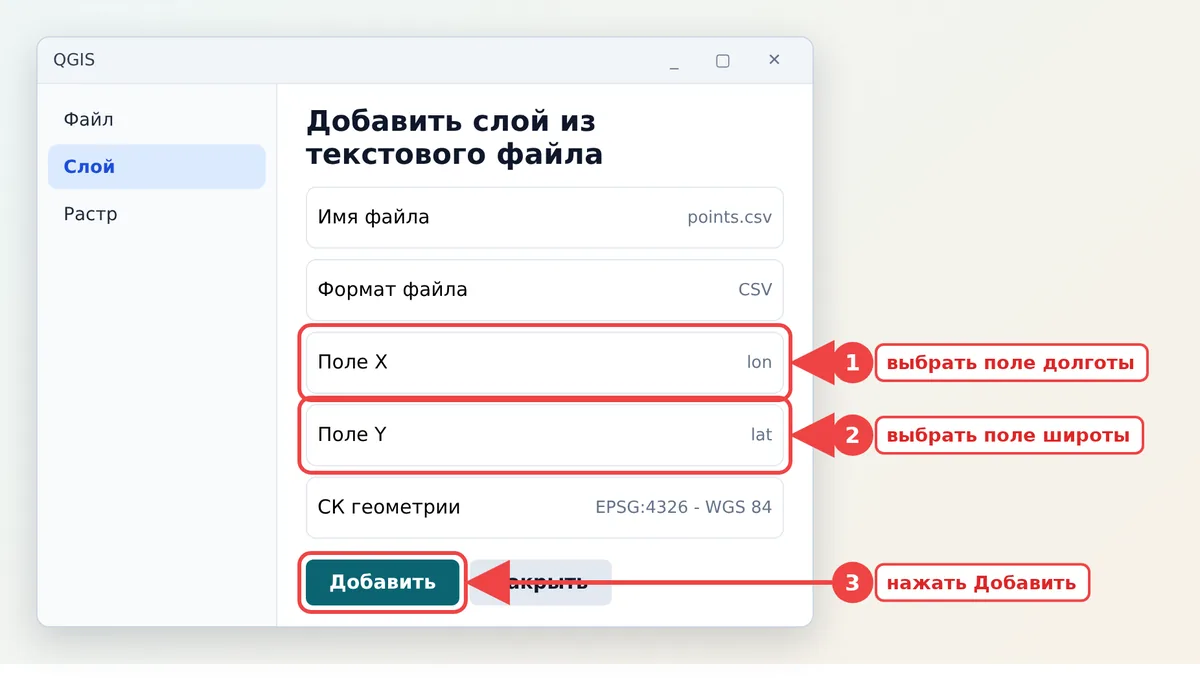
Если подложки на экране нет, добавьте её: в панели обозревателя раскройте XYZ Tiles и дважды щёлкните по OpenStreetMap. Тогда сразу видно, попали ли точки на нужный город. Подробнее об интерфейсе программы в статье QGIS для начинающих.
Какую систему координат выбрать
Файл CSV сам не хранит систему координат, поэтому QGIS верит тому, что вы укажете в диалоге. Если выбрать неверную, точки встанут не на своё место, хотя ошибок программа не покажет. Ниже типичные варианты, которые встречаются в рабочих таблицах.
| Откуда координаты | Как выглядят числа | Что выбрать в СК геометрии |
|---|---|---|
| GPS-навигатор, Яндекс Карты, Google Maps | 55.7558 и 37.6173 | EPSG:4326 (WGS 84) |
| Старые топографические планшеты, СК-42 | градусы, значения близки к WGS 84 | EPSG:4284 (Pulkovo 1942) |
| Зона Гаусса-Крюгера СК-42 | шести-семизначные метры, Y с номером зоны | EPSG:28407 для седьмой зоны |
| Кадастровые данные региона | шести-семизначные метры | своя МСК региона |
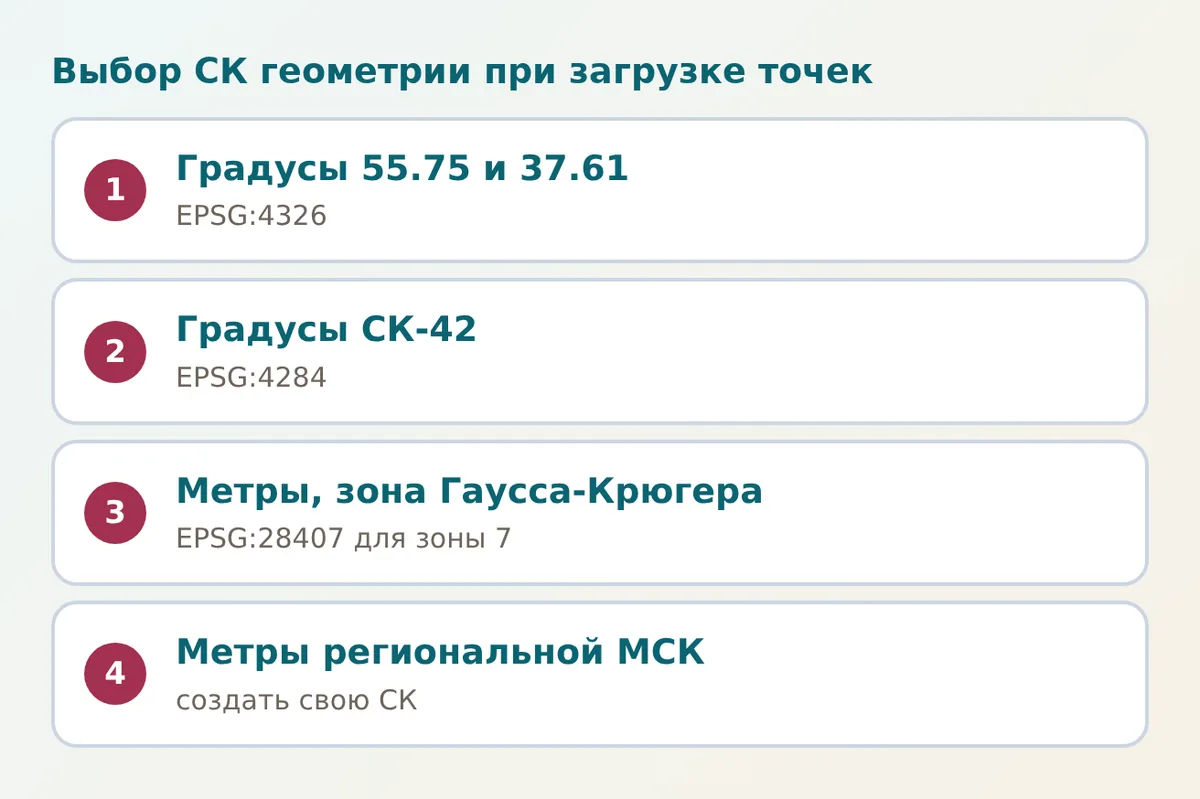
Если вашей региональной системы нет в списке, её создают вручную, а как это сделать, описано в статье системы координат в QGIS. Общие сведения о местных системах собраны в материале про МСК. Учтите: в российских каталогах первой колонкой часто идёт X, но это северная координата, то есть для QGIS она будет осью Y.
Как создать полигон или линию по координатам
Окно загрузки по умолчанию делает только точки. Для полигонов и линий используют текстовое описание геометрии WKT: в таблице появляется колонка, где в одной ячейке лежит вся фигура. В диалоге вместо координат точки выбирают режим Well Known Text и указывают эту колонку.
Пример записи прямоугольника 100 на 50 метров: POLYGON((0 0, 100 0, 100 50, 0 50, 0 0)). Первая и последняя вершины должны совпадать, иначе контур не замкнётся. Площадь такого полигона равна 100 x 50 = 5000 квадратных метров. Для проверки расчёта площади по вершинам пригодится статья про площадь участка.
Другой путь для обычных таблиц: загрузить точки по инструкции выше, а затем соединить их в контур инструментом из панели Processing, например преобразованием точек в линию с последующей сборкой полигона. Порядок точек в таблице при этом должен совпадать с порядком обхода границы.
Можно ли загрузить XLSX без CSV
QGIS открывает файлы XLSX и ODS как обычные таблицы через Слой > Добавить слой > Добавить векторный слой. Но такой слой получается без геометрии: это только таблица атрибутов. Чтобы превратить его в точки, откройте панель инструментов Processing и запустите алгоритм создания слоя точек из таблицы, указав поля X и Y и систему координат.
Результат этого алгоритма сразу временный. Для работы с точками вне одного проекта его всё равно нужно сохранить в файл, как описано дальше. Для постоянной работы выгода от XLSX невелика, поэтому большинство специалистов держат точки в CSV или сразу в формате GeoPackage.
Как сохранить слой в шейп-файл или GeoPackage
Слой из CSV остаётся виртуальным: он читает файл при каждом открытии проекта и не умеет менять геометрию. Чтобы получить полноценный слой, щёлкните по нему правой кнопкой и выберите Экспорт > Сохранить объекты как. В диалоге выберите формат GeoPackage или ESRI Shapefile, задайте имя файла и нужную систему координат.
Если нужна другая система, чем у исходных данных, здесь же её можно сменить: QGIS пересчитает координаты при записи. Подробнее о структуре шейп-файла рассказано в материале шейп-файл SHP, а о современном текстовом формате для веба в статье про GeoJSON.
Частые ошибки и как их исправить
| Что видите | Причина | Что делать |
|---|---|---|
| Слой появился, но на карте пусто | числа прочитаны как текст из-за десятичной запятой | включить флажок десятичной запятой в диалоге |
| Точки лежат в Африке рядом с нулём или в другой стране | градусы прочитаны как метры (выбрана метровая СК), либо X и Y перепутаны | проверить СК геометрии, при необходимости поменять поля местами |
| Точки смещены на сотни метров | данные в СК-42, а указана WGS 84 | выбрать СК, в которой данные записаны |
| Вместо русских букв знаки вопроса | неверная кодировка файла | выбрать UTF-8 или Windows-1251 |
| Часть строк не загрузилась | в числе стоит пробел-разделитель тысяч | удалить пробелы в колонках координат |
Если точки встали на место, но подложка явно сдвинута, не меняйте систему координат слоя наугад. Сначала узнайте, какую систему использовал автор таблицы: у разных систем сдвиг доходит до десятков метров.
Советы для больших таблиц
Если в таблице тысячи точек, храните их в GeoPackage: он быстрее CSV и сохраняет типы полей. Для подписи точек откройте свойства слоя, вкладку Подписи, и выберите колонку с названиями. Номера и названия выводятся без дополнительных настроек.
Не забывайте проверять результат на нескольких заведомо известных точках: найдите, например, свой дом и сравните его положение с подложкой. А если координаты нужны в другом виде, например в формате Яндекс Карт, смотрите материал про координаты в Яндекс Картах. Дальнейшие шаги по оформлению карты описаны в рубрике ГИС и карты.
Конвертер координат - градусы, минуты, секунды, десятичные градусы и UTM. Работает в браузере, без регистрации.Частые вопросы
Как загрузить координаты из Excel в QGIS?
Сохраните таблицу в CSV, затем откройте Слой > Добавить слой > Добавить слой из текстового файла с разделителями, выберите поля X и Y и систему координат.
Почему точки в QGIS не отображаются?
Чаще всего числа прочитаны как текст из-за десятичной запятой или выбрана неверная система координат. Включите флажок десятичной запятой и проверьте СК геометрии.
Какое поле в QGIS X, а какое Y?
X это долгота (восток), Y это широта (север). В российских каталогах X часто означает север, поэтому там колонки нужно поменять местами.
Можно ли в QGIS добавить полигон по координатам?
Да. Запишите геометрию в колонку в формате WKT, например POLYGON((0 0, 100 0, 100 50, 0 50, 0 0)), и выберите режим Well Known Text при загрузке.
Как сохранить загруженные точки в постоянный файл?
Щёлкните по слою правой кнопкой, выберите Экспорт > Сохранить объекты как и укажите формат GeoPackage или Shapefile.