QGIS для начинающих: установка, интерфейс и первая карта
QGIS - бесплатная программа для работы с картами и пространственными данными, которая открывает слои, подложки, таблицы и файлы разных форматов. Ниже порядок: где скачать QGIS, как установить, из чего состоит окно программы, как собрать первую карту и вывести её в PDF.
Содержание
- Что такое QGIS и кому он нужен
- Где скачать QGIS бесплатно и какую версию выбрать
- Как установить QGIS на Windows
- Интерфейс QGIS: из чего состоит окно
- Система координат проекта и слоёв
- Таблица атрибутов и оформление слоя
- Как создать и отредактировать объект
- Сохранение проекта и вывод карты в PDF
- Частые проблемы новичков
- Частые вопросы
Что такое QGIS и кому он нужен
QGIS - геоинформационная система с открытым исходным кодом. Она бесплатна, работает на Windows, macOS и Linux и по возможностям близка к коммерческим ГИС. С её помощью строят карты, считают площади и расстояния, анализируют данные, оцифровывают растры и готовят макеты для печати.
Программа пригодится землеустроителю и кадастровому инженеру, студенту-географу, экологу, коммунальщику и всем, кто работает с координатами и участками. Если раньше вы пользовались MapInfo или ArcGIS, привычные понятия (слои, таблицы атрибутов, проекции) переносятся почти без изменений.
Где скачать QGIS бесплатно и какую версию выбрать
Скачивать программу нужно только с официального сайта qgis.org. На странице загрузки доступны две ветки. Последний выпуск получает новые функции чаще, но иногда содержит ошибки. Версия с долгосрочной поддержкой (LTR) обновляется только исправлениями и считается более стабильной.
Для начала рекомендуется версия LTR: по ней проще найти инструкции, и она реже преподносит сюрпризы в работе. Номера актуальных выпусков меняются, поэтому смотрите их на странице загрузки. Бесплатно значит бесплатно: программа не требует лицензий, а сайты, предлагающие её за деньги или в виде архива с кряком, скачивать не стоит.
Как установить QGIS на Windows
- Откройте страницу загрузки на qgis.org, выберите Windows и скачайте автономный установщик.
- Запустите файл. На ПК с ограниченными правами потребуется разрешение администратора.
- Примите условия лицензии и оставьте стандартную папку установки. Программе нужно несколько гигабайт свободного места.
- Дождитесь окончания копирования и запустите QGIS через меню Пуск или значок на рабочем столе.
Для macOS и Linux порядок другой: на странице загрузки выбраны отдельные инструкции для каждой системы. Если у программы английский интерфейс, переключите язык: Настройки > Параметры > Общие, включите переопределение языка и выберите русский. Перезапустите QGIS, чтобы изменения вступили в силу.
Для работы с большими растрами и данными нужны хотя бы 8 ГБ оперативной памяти, но для первых карт хватит и меньшего.
Интерфейс QGIS: из чего состоит окно
Главное окно делится на несколько областей. Сверху расположены меню (Проект, Правка, Вид, Слой, Настройки, Модули, Векторный, Растр, Обработка) и панели инструментов с кнопками основных операций. В центре находится окно карты, где отображаются слои.
Слева обычно открыты две панели: Обозреватель со списком файлов, папок и подключений, и панель Слои со всеми слоями проекта. Порядок слоёв в списке определяет порядок их отрисовки: верхний слой закрывает нижние. Внизу окна расположена строка состояния с текущим масштабом и системой координат проекта; по клику на системе координат откроются её настройки.
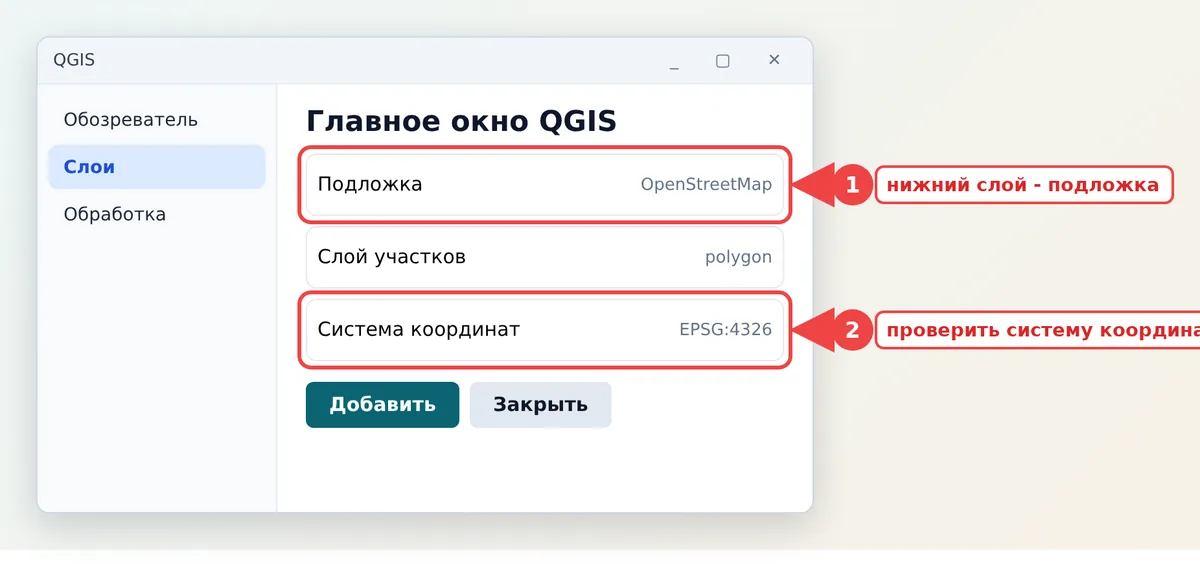
Если нужной панели нет, включите её через меню Вид > Панели. Панель обработки с сотнями инструментов открывается через меню Обработка.
Первая карта: от подложки до слоя
Шаг 1. Подложка
Создайте проект через Проект > Создать. Чтобы не работать на пустом фоне, подключите подложку: в панели Обозреватель раскройте раздел XYZ Tiles и дважды щёлкните по записи OpenStreetMap, если она там есть. Карта появится в окне. Данные OpenStreetMap подробнее описаны в статье про скачивание данных OpenStreetMap.
Шаг 2. Свой слой
Добавьте векторный слой через Слой > Добавить слой > Добавить векторный слой, выберите файл (например, шейп-файл или GeoJSON) и нажмите Добавить. Слой встанет поверх подложки. Если слоя в нужной части карты не видно, щёлкните по нему в панели Слои правой кнопкой и выберите приближение к слою.
Чтобы разобраться, какие бывают файлы с геоданными и чем их открывать, прочитайте материалы про шейп-файлы SHP и формат GeoJSON.
Шаг 3. Точки по координатам
Если координаты хранятся в таблице, добавьте их через Слой > Добавить слой > Добавить слой из текстового файла, где указывают поля долготы и широты и систему координат. Подробная инструкция есть в статье как загрузить точки по координатам из Excel и CSV.
Система координат проекта и слоёв
Каждый слой имеет свою систему координат, а проект имеет собственную. QGIS пересчитывает слои на лету, поэтому слои из разных систем накладываются правильно, если у каждого система задана верно. Если же задана неправильно, слой окажется в стороне или в океане.
Самые частые коды: EPSG:4326 - WGS 84 (градусы) и EPSG:3857 - система подложек в интернете. Если слой не встал на место, проверьте его систему в свойствах слоя на вкладке Источник. Подробный разбор настройки дан в статье про системы координат в QGIS.
| Код | Что это | Единицы |
|---|---|---|
| EPSG:4326 | WGS 84, географическая система GPS | Градусы |
| EPSG:3857 | Веб-меркатор, подложки в интернете | Метры |
| Местная МСК | Система кадастрового округа или региона | Метры |
Таблица атрибутов и оформление слоя
У каждого слоя есть таблица атрибутов: выделите слой и нажмите F6, чтобы открыть её. В таблице видны характеристики объектов, их можно сортировать, искать, выбирать строки и считать новые поля калькулятором полей.
Внешний вид слоя меняют в свойствах слоя на вкладке Символика: заливка, обводка, подписи по полю, раскраска по значениям. Чтобы показать подписи, на вкладке Подписи включите режим одиночных подписей и выберите поле. Не торопитесь со сложным оформлением, пока слой не поставлен на карте правильно.
Как создать и отредактировать объект
Для рисования своих объектов создайте слой через Слой > Создать слой > Новый шейп-файл или GeoPackage, выберите тип геометрии (точка, линия, полигон) и систему координат, добавьте нужные поля. Затем включите режим редактирования кнопкой с карандашом и воспользуйтесь кнопкой добавления объекта.
Закончив, выключите режим редактирования и сохраните изменения. Оцифровка растровых карт и планшетов подробно разобрана в статьях про привязку растра в QGIS и векторизацию растра.
Сохранение проекта и вывод карты в PDF
Проект сохраняют через Проект > Сохранить в файл с расширением qgz. В нём хранятся список слоёв, их оформление и настройки, но не сами данные, поэтому слои надо держать на диске рядом и не переименовывать папки.
Для печатного вида создайте макет: Проект > Новый макет печати. В макете добавьте карту, легенду, масштабную линейку и заголовок. Готовый результат экспортируйте через меню Макет в изображение или PDF. Принцип выбора масштаба для печати описан в статье про масштаб карты.
Частые проблемы новичков
| Проблема | Причина | Что сделать |
|---|---|---|
| Слой добавлен, но не виден | Не та система координат слоя или слой вне экрана | Приблизьте к слою и проверьте систему координат |
| Кириллица в таблице превратилась в иероглифы | Неверная кодировка файла | При добавлении слоя выберите кодировку CP1251 или UTF-8 |
| Карта открылась, а подложки нет | Нет интернета или слой подложки выключен | Проверьте галочку слоя и соединение |
| Проект при открытии выдаёт потерянные слои | Файлы данных перенесены | Укажите новый путь к данным |
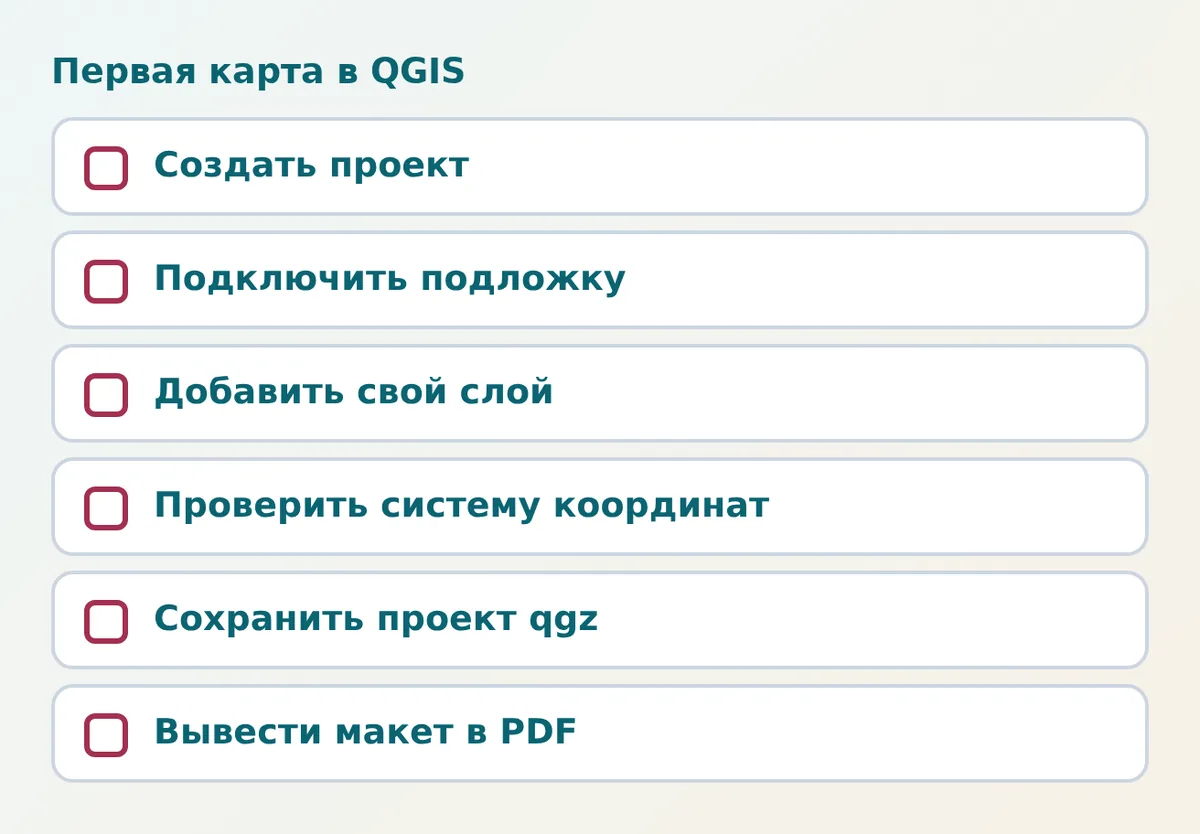
Расширять возможности программы помогают модули: меню Модули > Управление модулями позволяет установить нужные. Какие из них самые полезные, разобрано в статье про полезные плагины QGIS. Описание всех функций доступно в официальной документации на docs.qgis.org.
Калькулятор масштаба - расстояние и площадь на карте и на местности. Работает в браузере, без регистрации.Частые вопросы
Где скачать QGIS бесплатно?
Только на официальном сайте qgis.org. Программа распространяется бесплатно, платить за неё или скачивать с неофициальных сайтов не нужно.
Какую версию QGIS выбрать новичку?
Лучше версию LTR с долгосрочной поддержкой: она стабильнее, и для неё проще найти инструкции. Актуальные номера выпусков смотрите на странице загрузки.
Как сделать карту в QGIS?
Создайте проект, подключите подложку OpenStreetMap из Обозревателя, добавьте свои слои, настройте оформление и выведите макет через Проект > Новый макет печати.
Как добавить карту в QGIS?
Подложку добавляют двойным щелчком по записи XYZ Tiles в Обозревателе, файлы и растры - через меню Слой > Добавить слой.
Как поменять язык интерфейса QGIS на русский?
Откройте Настройки > Параметры > Общие, включите переопределение языка и выберите русский, затем перезапустите программу.