Файлы KML и KMZ: чем открыть, как создать и конвертировать
KML - это текстовый формат для хранения меток, линий и полигонов на карте, а KMZ - тот же KML, упакованный в архив. Разберём, чем открыть такой файл, как его создать и как перевести в другие геоформаты без потери координат.
Содержание
Что такое KML и KMZ
KML (Keyhole Markup Language) - формат на основе XML, который описывает географические объекты: точки, линии, полигоны, их названия, описания и оформление. Он появился вместе с программой Google Earth и сейчас является открытым стандартом, поэтому поддерживается многими картографическими программами и сервисами.
KMZ - это обычный zip-архив с расширением kmz. Внутри лежит основной файл, который по традиции называется doc.kml, и, при необходимости, значки и картинки. Архив нужен, чтобы уменьшить размер файла и хранить всё в одном месте. Любой kmz можно переименовать в zip и распаковать.
| Свойство | KML | KMZ |
|---|---|---|
| Тип файла | текстовый XML | zip-архив |
| Можно править в блокноте | да | только после распаковки |
| Значки и картинки | только по ссылкам | можно хранить внутри |
| Размер | больше | меньше |
Чем открыть файл KML на компьютере
Windows не умеет показывать KML на карте, двойной щелчок обычно предложит выбрать программу. Чаще всего используют Google Earth Pro: он открывает и kml, и kmz командой Файл > Открыть, а объекты сразу отображаются на глобусе. Подробности об установке и возможностях в статье про Google Earth Pro.
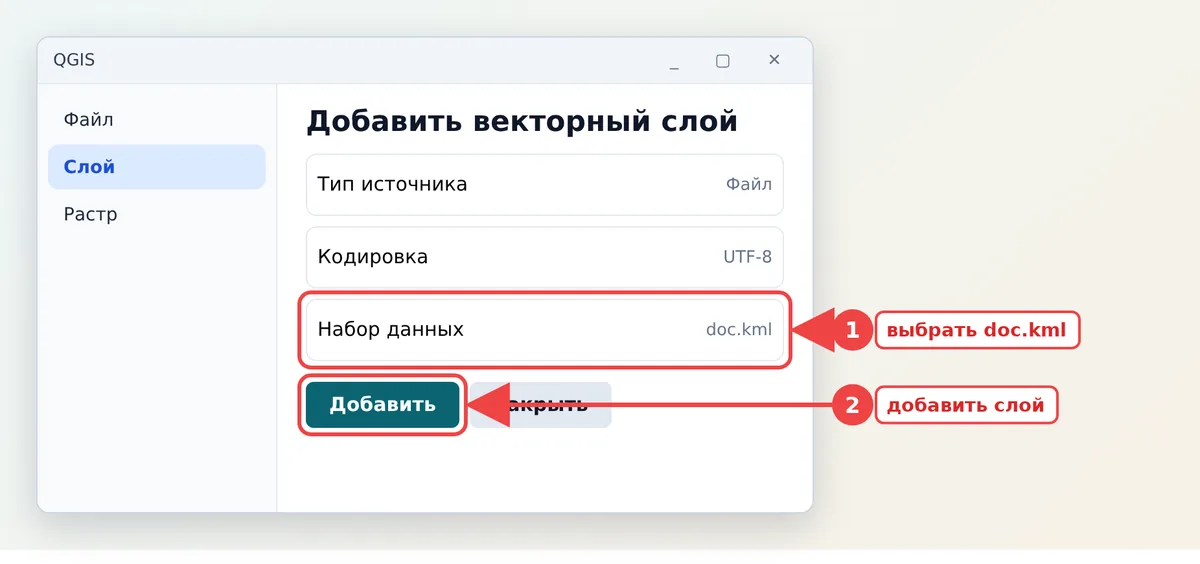
Для работы с данными, а не просто просмотра, подходит QGIS: файл добавляют через Слой > Добавить слой > Добавить векторный слой. KML в QGIS читается библиотекой GDAL. Если в файле несколько папок, программа предложит выбрать, какие слои загрузить. С интерфейсом программы поможет разобраться материал QGIS для начинающих.
Если нужно только посмотреть содержимое, откройте kml в любом текстовом редакторе: названия объектов и координаты видны прямо в тексте. Для kmz сначала распакуйте архив.
Как открыть KMZ в QGIS
Прямое открытие kmz зависит от сборки GDAL: если в ней есть драйвер LIBKML, файл добавляется как обычный слой, нужно лишь выбрать в окне фильтр всех файлов. В других сборках kmz в обозревателе QGIS не виден. Если так случилось, не мучайтесь с настройками, а сделайте проще.
- Скопируйте файл и поменяйте расширение kmz на zip.
- Распакуйте архив в отдельную папку.
- Добавьте извлечённый файл doc.kml через Слой > Добавить слой > Добавить векторный слой.
- Отметьте нужные слои в списке и нажмите OK.
Если после загрузки часть слоёв пуста, значит, в kml разные типы геометрии и QGIS отнёс их к разным слоям. Откройте список слоёв в проекте и посмотрите все добавленные, а не только первый.
Как открыть KML онлайн и на телефоне
Без установки программ файл можно посмотреть в онлайн-картах. Конструктор Яндекс Карт и сервис Google Мои карты позволяют импортировать файл KML и показать его поверх подложки. Состав поддерживаемых форматов и ограничения по размеру меняются, поэтому уточните их в справке сервиса перед загрузкой. Как искать координаты в картах, описано в статье координаты в Яндекс Картах.
На телефоне kml открывают приложения для навигации и картографии, которые поддерживают импорт треков и меток. Для Android это, например, программы с поддержкой KML и GPX, а на iOS подойдёт приложение Google Earth. Для импорта обычно хватает команды открыть файл из хранилища.
Как создать KML файл
Проще всего создавать файл в Google Earth Pro: нарисуйте метку, линию или полигон кнопками на панели, задайте название и сохраните место как kml или kmz командой Файл > Сохранить > Сохранить место как. Программа сама запишет координаты и оформление.
В QGIS любой векторный слой можно сохранить в KML: правой кнопкой по слою, Экспорт > Сохранить объекты как, формат KML. Система координат при этом должна быть WGS 84, то есть EPSG:4326: стандарт KML допускает только её, и QGIS пересчитает данные автоматически.
Минимальный файл с одной меткой можно написать вручную в текстовом редакторе. Вот его содержание одной строкой: <kml><Placemark><name>Москва</name><Point><coordinates>37.6173,55.7558,0</coordinates></Point></Placemark></kml>. Сохраните его с расширением kml в кодировке UTF-8.
Порядок координат внутри файла
В теге coordinates значения идут в порядке долгота, широта, высота и разделяются запятой без пробелов. Это частая причина ошибок: в обычных таблицах и в Яндекс Картах привычнее порядок широта, долгота. Если поменять местами, метка из Москвы улетит в Индийский океан или за пределы суши.
Отдельные точки полигона или линии записываются через пробел, а значения внутри каждой точки через запятую. Например, 37.6,55.7,0 37.7,55.7,0 37.7,55.8,0 37.6,55.7,0: четыре точки, последняя повторяет первую и замыкает контур. Если вам нужно перевести координаты из градусов и минут, сначала сделайте это по инструкции как перевести координаты в градусы.
Как конвертировать KML в другие форматы
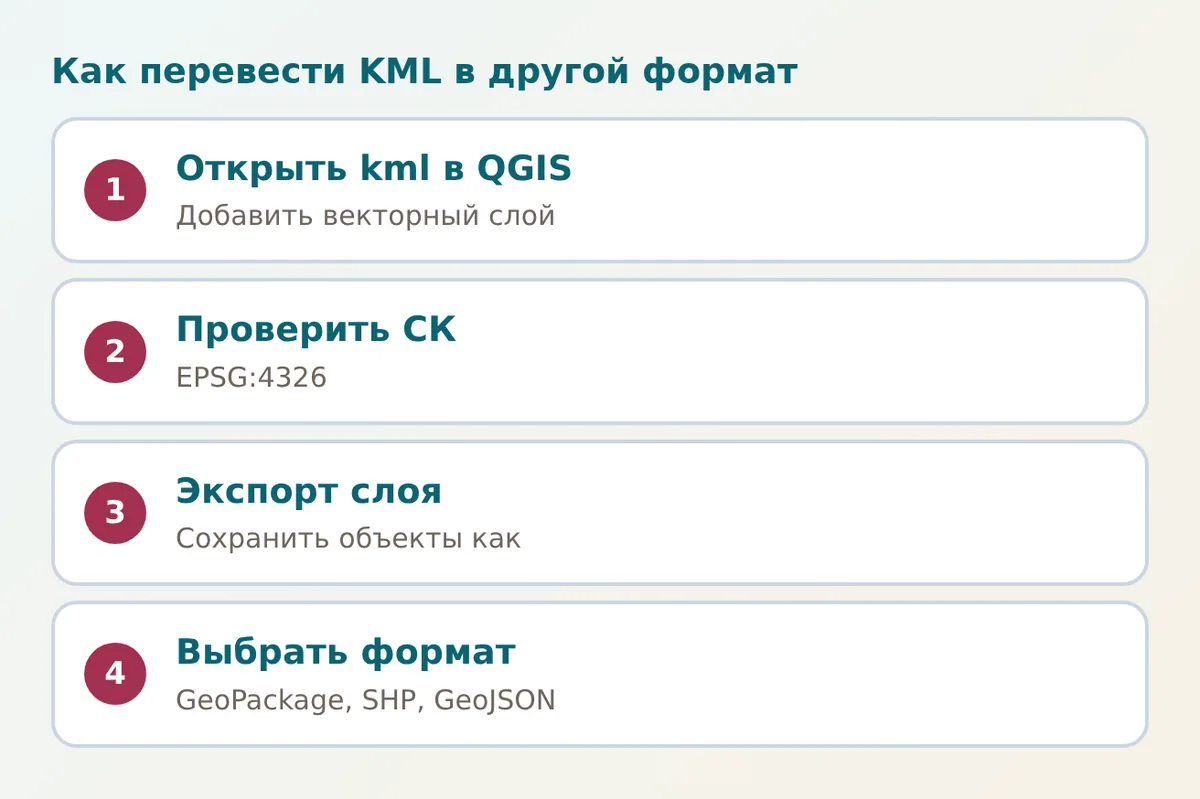
Самый удобный способ - QGIS: добавьте kml и экспортируйте слой в нужный формат. Для работы в ГИС лучше выбрать GeoPackage или шейп-файл. Описание структуры шейп-файла есть в статье шейп-файл SHP. Для веба подойдёт GeoJSON, о нём рассказано в материале про формат GeoJSON.
В командной строке работает утилита ogr2ogr из набора GDAL. Для перевода шейп-файла в kml: ogr2ogr -f KML out.kml in.shp, а в обратную сторону: ogr2ogr -f GPKG out.gpkg in.kml. Утилита ставится вместе с QGIS и подходит для пакетной обработки десятков файлов.
| Нужно получить | Как сделать |
|---|---|
| SHP или GeoPackage | открыть kml в QGIS, экспорт слоя |
| GPX для навигатора | экспорт слоя в GPX, см. статью про GPX |
| GeoJSON для сайта | экспорт слоя в GeoJSON |
| TAB для MapInfo | через шейп-файл или прямой экспорт |
Подробнее о треках для навигаторов рассказано в статье про файл GPX, а о форматах MapInfo в материале файлы TAB и в инструкции как отконвертировать tab в kml.
Как объединить несколько KML в один
Если файлов несколько и нужен один, в QGIS откройте все и воспользуйтесь алгоритмом объединения векторных слоёв из панели Processing. Типы геометрии должны совпадать: точки с точками, полигоны с полигонами. Результат экспортируйте как kml.
В Google Earth Pro есть и более простой путь: откройте все файлы, перетащите нужные папки в одну в панели мест и сохраните её как новый kml. Не складывайте несколько kml в один kmz вручную: Google Earth читает только первый файл kml из архива, остальные игнорирует.
Ограничения формата и частые ошибки
- В KML нет полноценной таблицы атрибутов, как в шейп-файле: дополнительные поля хранятся в расширенных данных, а их названия и типы часто теряются.
- Система координат одна, WGS 84. Данные в МСК и СК-42 при экспорте нужно пересчитать, иначе положение смещается.
- Оформление (цвета, значки) переносится не во все программы одинаково, и в QGIS стили из kml могут не сохраниться.
- Кириллица в названиях ломается, если файл записан не в UTF-8.
- Очень большие файлы медленно открываются в онлайн-сервисах, для них лучше GeoPackage.
Перед отправкой kml другим людям откройте его в Google Earth Pro и проверьте, что объекты стоят на своих местах. Это занимает минуту и снимает большинство претензий.
Другие уроки по картам и данным собраны в рубрике ГИС и карты.
Конвертер координат - градусы, минуты, секунды, десятичные градусы и UTM. Работает в браузере, без регистрации.Частые вопросы
Чем открыть файл KML?
Google Earth Pro, QGIS, онлайн-сервисы вроде Google Мои карты и конструктора Яндекс Карт, а также любой текстовый редактор, если нужно только прочитать содержимое.
Чем отличается KMZ от KML?
KMZ это zip-архив с файлом doc.kml и значками внутри. KML это обычный текстовый XML-файл без упаковки.
Как открыть KMZ в QGIS, если он не виден?
Переименуйте kmz в zip, распакуйте архив и добавьте файл doc.kml через Слой > Добавить слой > Добавить векторный слой.
Как создать KML файл?
Нарисуйте объект в Google Earth Pro и сохраните его как kml, либо экспортируйте слой из QGIS в формат KML в системе координат WGS 84.
В каком порядке записаны координаты в KML?
Долгота, широта, высота, через запятую и без пробелов. Если поменять долготу и широту местами, метка окажется в другом месте.
Как конвертировать KML в SHP?
Откройте kml в QGIS и экспортируйте слой через Экспорт > Сохранить объекты как, выбрав формат ESRI Shapefile, либо воспользуйтесь командой ogr2ogr.