Google Earth Pro: установка и полезные функции для работы с картами
Google Earth Pro - бесплатная программа для компьютера, которая показывает космические снимки и рельеф всей планеты и умеет то, чего нет в обычных онлайн-картах: измерять площади, показывать координаты в нужном формате, листать архив снимков и сохранять свои метки в файл. Ниже - как установить программу и какие функции чаще всего нужны при работе с картами и координатами.
Содержание
- Что такое Google Earth Pro и чем он отличается от веб-версии
- Как скачать и установить Google Earth Pro
- Интерфейс: на что смотреть сразу
- Координаты: как показать, найти и скопировать
- Измерение расстояний и площадей
- Исторические снимки и сравнение по годам
- Метки, пути и сохранение в KML
- Рельеф, профиль высот и 3D
- Частые ошибки и как их избежать
- С чем сочетать Google Earth Pro
- Частые вопросы
Что такое Google Earth Pro и чем он отличается от веб-версии
Google Earth Pro - настольное приложение для Windows, macOS и Linux. Раньше оно распространялось платно, сейчас доступно бесплатно. Программа показывает мозаику спутниковых и аэрофотоснимков, трёхмерный рельеф и здания, а работает со всеми данными в системе координат WGS 84.
У Google Earth есть и веб-версия, и мобильное приложение. Для обычного просмотра их хватает. Настольная версия нужна, когда требуется точная работа: линейка и измерение площади, импорт таблиц с координатами и файлов GPS, печать и сохранение картинки высокого разрешения, запись пролёта и редактирование меток.
Запрос "гугл планета земля" в поиске чаще всего относится именно к этой программе: по-русски её называют и Google Earth, и "Планета Земля". Программа показывает не живое видео со спутников. Снимки обновляются с разной периодичностью, а их дата зависит от региона и видна внизу окна.
Как скачать и установить Google Earth Pro
Скачивать программу нужно только со страницы Google Earth или справки Google. Установщики со сторонних сайтов и "репаки" не используйте: в них бывает лишний софт, а бесплатная версия и так официальная. Если страница загрузки открывается нестабильно из вашей сети, проверьте её позже или с другого подключения, но не заменяйте её сомнительными зеркалами.
- Откройте страницу загрузки Google Earth Pro и выберите версию под свою систему: Windows (обычно 64-разрядная), macOS или Linux (пакеты DEB и RPM).
- Примите условия и скачайте установочный файл.
- Запустите файл. Установка занимает пару минут, лицензионный ключ для актуальной версии не требуется.
- При первом запуске программа загрузит стартовый снимок планеты. Для работы нужен интернет: снимки подгружаются по мере приближения, а часть уже просмотренных областей кешируется на диске.
Системные требования у программы скромные, но для плавной работы в 3D желательны видеокарта с поддержкой OpenGL и несколько гигабайт оперативной памяти. Точные минимальные параметры и список поддерживаемых версий систем смотрите в справке Google Earth, они меняются с выходом новых сборок.
Интерфейс: на что смотреть сразу
Слева находится панель поиска, ниже - панель "Места" с вашими метками и папками, ещё ниже - панель "Слои" с включаемыми данными. Справа от основного окна - навигация: поворот карты, наклон, масштаб. В нижней строке показываются координаты курсора, высота рельефа в этой точке, дата снимка и высота точки обзора над поверхностью.
Основные меню: Файл (открытие, импорт, сохранение), Правка, Вид (линейка, сетка, историческая съёмка), Инструменты (линейка, параметры), Добавить (метка, путь, многоугольник) и Справка. Названия отдельных пунктов в разных сборках могут немного отличаться, но логика меню одинаковая.
Координаты: как показать, найти и скопировать
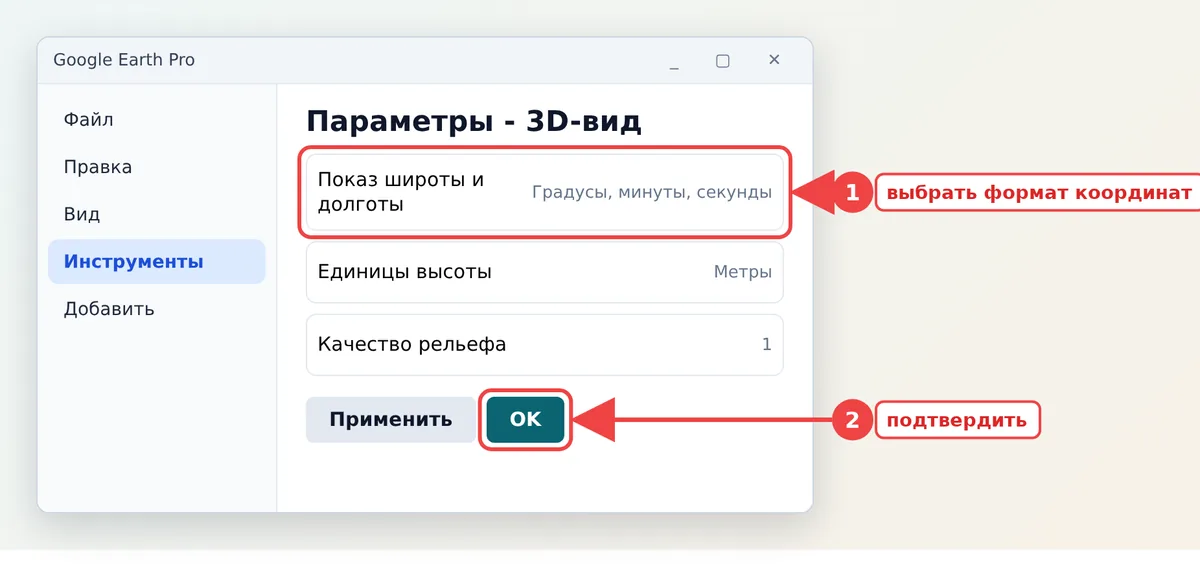
По умолчанию координаты в нижней строке выводятся в десятичных градусах. Формат переключается в Инструменты > Параметры на вкладке 3D-вид, где в блоке показа широты и долготы есть четыре варианта: десятичные градусы, градусы-минуты-секунды, градусы и десятичные минуты и проекция UTM (универсальная поперечная проекция Меркатора).
Чтобы найти место по координатам, введите их в строку поиска слева. Принимаются оба основных вида записи, например 55.7558, 37.6173 или 55° 45' 21" N 37° 37' 03" E. Первое число - широта (север - юг), второе - долгота (запад - восток). Если перепутать порядок, точка окажется в другой части света.
Проверим перевод в десятичные градусы на этом примере: 55° 45' 21" = 55 + 45 / 60 + 21 / 3600 = 55 + 0,75 + 0,00583 = 55,75583. Для долготы 37° 37' 03": 37 + 37 / 60 + 3 / 3600 = 37 + 0,61667 + 0,00083 = 37,6175. Для таких расчётов есть онлайн-конвертер координат, а подробный разбор формул - в статье как перевести координаты в градусы, минуты и секунды.
Чтобы узнать координаты любого места, поставьте метку: Добавить > Метка, перетащите значок в нужную точку и откройте свойства. В окне свойств координаты показываются в том же формате, что выбран в параметрах, и их можно скопировать. Подробнее о том же в сервисе Яндекса - в материале координаты в Яндекс Картах.
Измерение расстояний и площадей
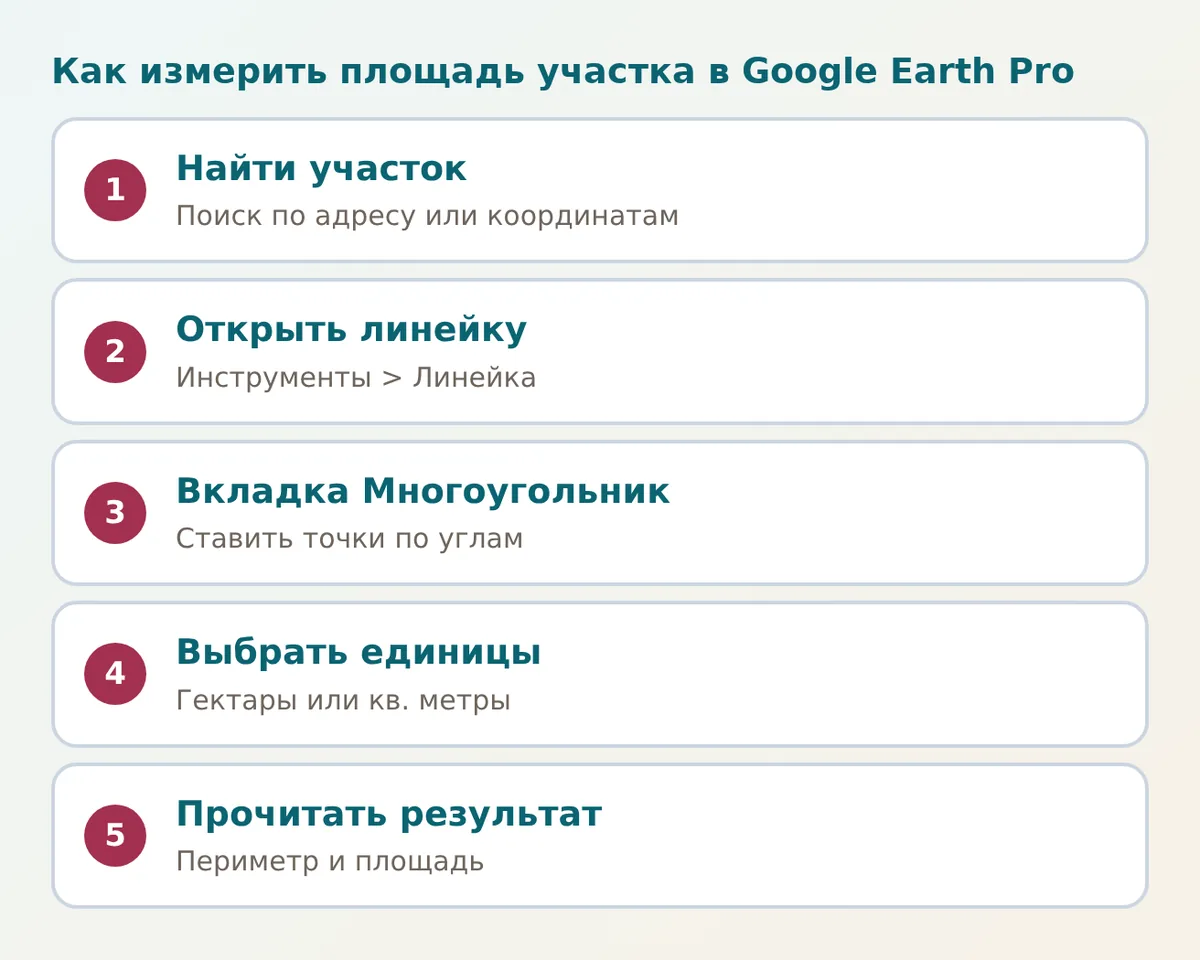
Инструмент Инструменты > Линейка (значок линейки на панели) открывает окно с несколькими вкладками: линия, путь, многоугольник, окружность и 3D-варианты. Линия измеряет расстояние между двумя точками, путь - длину ломаной по нескольким точкам, многоугольник - периметр и площадь контура.
Единицы измерения выбираются в выпадающем списке окна линейки: метры, километры, гектары, квадратные метры, футы и другие. Для земельного участка удобно переключить площадь в гектары или квадратные метры. Точки многоугольника ставятся щелчками по углам, любую вершину можно подвинуть мышью до сохранения.
Точность таких измерений зависит от привязки снимка и от рельефа. Для оценки площади поля или участка метод подходит хорошо, для юридически значимых размеров нужны геодезические измерения и данные кадастра. Если координаты вершин известны, площадь надёжнее посчитать по формуле, см. статью как вычислить площадь участка по координатам вершин.
Исторические снимки и сравнение по годам
В меню Вид есть пункт Историческая съёмка, а на панели инструментов - значок часов. Включите его, и над картой появится ползунок времени. Двигая его, вы увидите доступные снимки этого места за разные годы.
Такой архив пригодится, чтобы проверить, когда появилась постройка, как менялась береговая линия, вырубался ли лес или распахивалось поле. Покрытие неравномерное: для крупных городов снимков много, для малонаселённых районов может быть один-два. Дата каждого кадра показывается в нижней строке окна.
Метки, пути и сохранение в KML
Метка (точка), путь (линия) и многоугольник сохраняются в папке панели "Места". Чтобы передать их другому человеку или открыть в другой программе, щёлкните правой кнопкой по папке и выберите пункт сохранения места как. Файл получится в формате KMZ (архив) или KML (текстовый).
Такие файлы читают QGIS, MapInfo, ArcGIS и мобильные картографические приложения. Что внутри этих форматов и как преобразовать их в другие, написано в статье файлы KML и KMZ: чем открыть и как конвертировать.
В обратную сторону работает импорт: Файл > Открыть принимает KML, KMZ и GPX, а мастер импорта умеет читать таблицы с координатами и шейп-файлы. Треки с навигатора и спортивных часов в формате GPX разбираются в материале файл GPX: что это и чем открыть.
Рельеф, профиль высот и 3D
Включите слой "Рельеф" и наклоните вид клавишами навигации, чтобы увидеть местность объёмно. Высота рельефа в точке курсора выводится в нижней строке. Для линии или пути в контекстном меню есть команда показа профиля высот: программа строит график подъёмов и спусков вдоль маршрута.
Значения высоты в Google Earth берутся из цифровой модели рельефа, а не из геодезических измерений, поэтому погрешность может достигать нескольких метров и больше. Как ещё получить высоту по координатам и чем отличаются источники, объясняет статья как узнать высоту над уровнем моря по координатам.
Частые ошибки и как их избежать
| Проблема | Причина | Что делать |
|---|---|---|
| Метка встала не туда | Перепутаны широта и долгота | Вводить сначала широту, потом долготу; десятичный разделитель - точка |
| Координаты не находятся | Запись с запятой как разделителем дробной части и лишними символами | Использовать формат 55.7558, 37.6173 или записать градусы, минуты и секунды явно |
| Снимок старый | Для региона нет свежей съёмки | Посмотреть дату в нижней строке, сравнить через историческую съёмку |
| Площадь не сходится с кадастровой | Измерение по снимку приблизительное | Для документов брать данные кадастра или геодезии |
| Программа тормозит | Не хватает ресурсов видеокарты или памяти | Выключить лишние слои и 3D-здания, уменьшить качество в параметрах |
Данные Google Earth подходят для ориентирования и предварительной оценки. Для проектной документации, межевания и споров о границах используйте геодезические данные и сведения государственного кадастра.
С чем сочетать Google Earth Pro
Google Earth удобен для быстрой проверки и подготовки меток, а серьёзный анализ данных лучше проводить в настольной ГИС. Бесплатный вариант - QGIS: он читает те же KML и GPX, позволяет считать площади, строить карты и работать с десятками систем координат. С чего начать, показано в статье QGIS для начинающих.
Типичная связка выглядит так: найти участок и поставить метки в Google Earth Pro, сохранить их в KML, открыть в QGIS, перевести в нужную систему координат и посчитать площадь или создать карту для печати.
Частые вопросы
Google Earth Pro платный?
Нет. Сейчас настольная версия Google Earth Pro распространяется бесплатно, лицензионный ключ для актуальной сборки не нужен. Скачивать её следует со страниц Google, а не со сторонних сайтов.
Как в Google Earth Pro включить градусы, минуты и секунды?
Откройте Инструменты > Параметры, вкладка 3D-вид, и в блоке показа широты и долготы выберите градусы, минуты, секунды. Формат применится к нижней строке окна и к свойствам меток.
Как найти место по координатам?
Введите в строку поиска слева широту и долготу через запятую, например 55.7558, 37.6173. Допустима и запись в градусах, минутах и секундах со знаками N, S, E, W.
Можно ли в Google Earth Pro посмотреть старые снимки?
Да. В меню Вид включите историческую съёмку (значок часов) и двигайте ползунок времени. Количество доступных снимков зависит от региона.
Чем открыть сохранённые метки в других программах?
Метки сохраняются в KML или KMZ. Эти файлы читают QGIS, ArcGIS, MapInfo и многие мобильные приложения.