Файлы TAB MapInfo: из чего состоят и чем открыть без MapInfo
Файлы TAB - это родной формат таблиц ГИС MapInfo, в котором хранятся и карты, и обычные таблицы. Ниже разобрано, из каких файлов состоит набор TAB, зачем нужно каждое расширение, чем открыть TAB без MapInfo и как перевести его в другие форматы.
Содержание
Что такое файл TAB
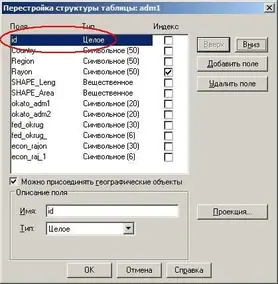
В MapInfo любой набор данных называется таблицей, независимо от того, есть ли у него геометрия. Расширение .tab носит главный файл такой таблицы. Он текстовый и содержит описание: какие в таблице поля, какого они типа, какая у данных система координат и какие вспомогательные файлы к ней относятся.
Сами данные лежат в других файлах, которые всегда идут комплектом. Если пользователь получает по почте только .tab, открыть карту невозможно: программа увидит описание структуры, но не найдёт объектов. Эта путаница стоит за большинством вопросов вида "не открывается файл tab".
Формат остаётся популярным в российских организациях, где MapInfo используют десятилетиями: кадастровые планы, схемы территорий, сети и топографические основы часто хранятся именно в таблицах TAB.
Из чего состоит набор TAB
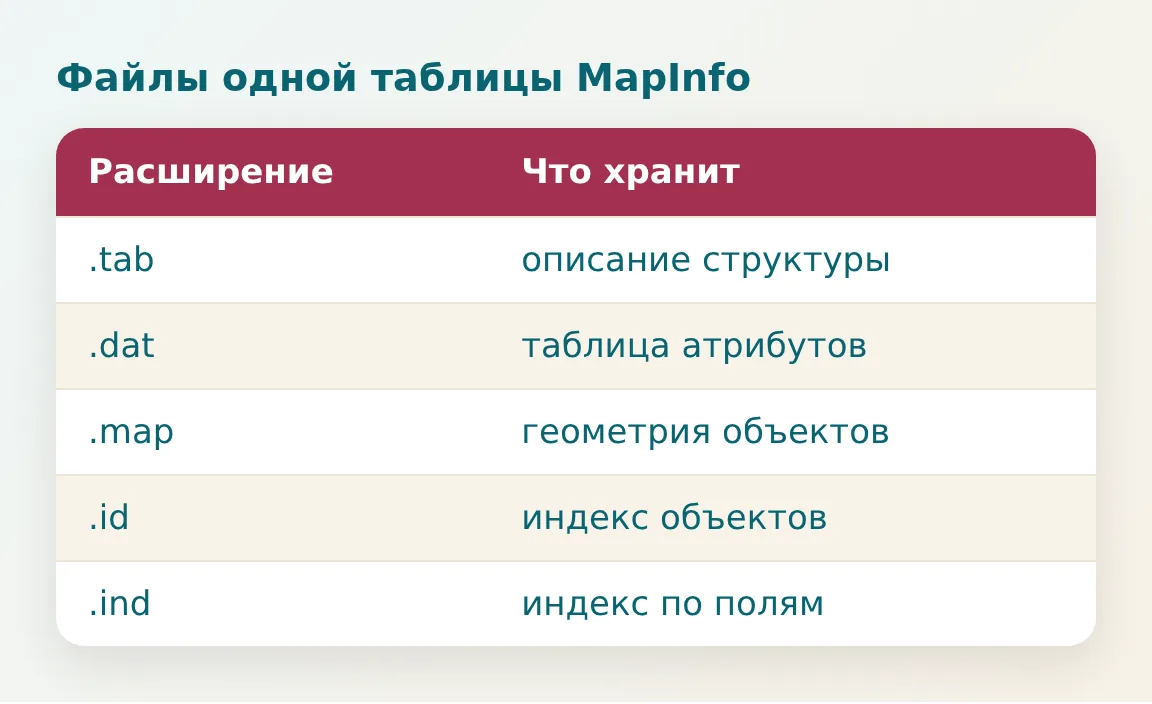
Классическая таблица MapInfo - это от четырёх до пяти файлов с одинаковым именем. Все они должны лежать в одной папке.
| Расширение | Что хранит | Когда нужен |
|---|---|---|
.tab | Текстовое описание: структура полей, система координат, ссылки на остальные файлы | Всегда |
.dat | Атрибутивные данные, по сути таблица в формате, близком к dBase | Всегда |
.map | Геометрия объектов: точки, линии, полигоны, текст | Для таблиц с картой |
.id | Индекс объектов, связывает записи таблицы с геометрией | Для таблиц с картой |
.ind | Индекс по полям, если они индексированы | Не всегда |
Минимум для просмотра таблицы без карты - файлы .tab и .dat. Чтобы увидеть объекты на карте, нужны ещё .map и .id. Если какой-то из них потерялся, MapInfo выдаст ошибку при открытии таблицы.
Растровая таблица TAB устроена иначе. Это короткий текстовый файл, в котором записано, где лежит картинка (JPG, TIF и др.) и какие у неё контрольные точки привязки. Само изображение остаётся отдельным файлом, поэтому при переносе копируйте оба: и .tab, и картинку. Как привязывать растры, описано в статье про привязку растрового изображения в MapInfo.
Расширенный TAB
В новых версиях MapInfo Pro существует расширенный формат TAB (Extended TAB). Он снимает ограничение на размер таблицы около 2 ГБ и поддерживает Юникод. Файлы расширенной таблицы также имеют расширение .tab, но создаются другим способом, и некоторые старые программы их не читают. Если у партнёров старая версия, сохраните данные в обычном формате.
Чем открыть TAB без MapInfo
Раз формат закрытый и принадлежит MapInfo, многие думают, что без этой программы с ним не работать. На практике его читают большинство ГИС, потому что библиотека GDAL умеет разбирать TAB и MIF/MID.
| Программа | Чтение TAB | Запись TAB |
|---|---|---|
| MapInfo Pro | Да, родной формат | Да |
| QGIS | Да, через драйвер OGR | Да, формат MapInfo File |
| ArcGIS | Зависит от лицензии: через преобразование данных | Через те же средства |
| Global Mapper, FME | Да | Да |
| Блокнот | Только описание структуры в .tab | Нет |
Для тех, у кого нет MapInfo, лучший вариант - QGIS: он бесплатный и открывает TAB без дополнительных настроек. Знакомство с программой описано в статье QGIS для начинающих. Работа с TAB в ArcGIS разобрана отдельно в материале открыть TAB в ArcGIS.
Как открыть TAB в QGIS
- Положите все файлы таблицы в одну папку и проверьте, что у них одинаковые имена.
- Выберите Слой > Добавить слой > Добавить векторный слой.
- Укажите файл с расширением
.tabи нажмите Добавить. - Откройте таблицу атрибутов клавишей F6 и проверьте, что кириллица читается.
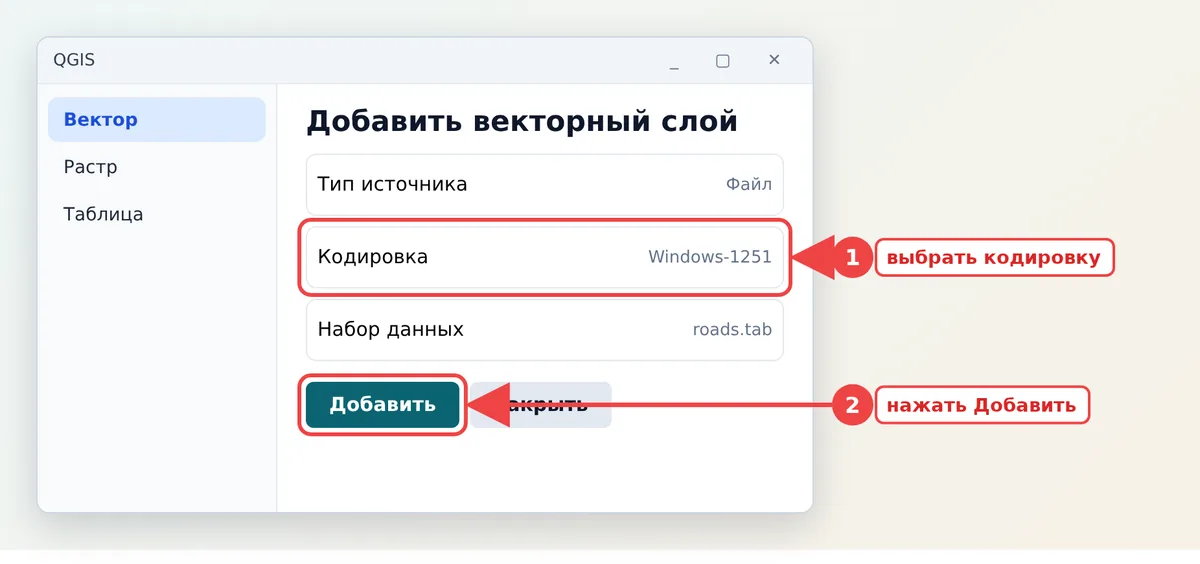
Кодировка - частая проблема. Таблицы MapInfo из старых версий используют Windows-1251, и если вместо русских букв видны кракозябры, в окне добавления слоя поменяйте кодировку на Windows-1251. Для таблиц из новых версий MapInfo Pro подойдёт UTF-8.
Систему координат QGIS берёт из описания в .tab. Если слой встал не туда, посмотрите свойства слоя и сравните с системой, которую показывает MapInfo, как это узнать в самой программе, описано в статье про определение проекции карты в MapInfo.
Как конвертировать TAB в другие форматы
Переводить данные удобнее всего через QGIS. Щёлкните слой правой кнопкой и выберите Экспорт > Сохранить объекты как, затем укажите нужный формат.
| Нужный результат | Формат в списке | Замечание |
|---|---|---|
| Шейп-файл | ESRI Shapefile | Названия полей обрежутся до 10 знаков, см. шейп-файлы |
| KML для Google Earth | Keyhole Markup Language [KML] | Подробнее: как отконвертировать TAB в KML |
| GeoJSON | GeoJSON | Для веб-карт, система WGS 84 |
| Excel или CSV | CSV, XLSX | Для точек укажите геометрию AS_XY |
| Обменный формат MapInfo | MapInfo File (MIF/MID) | Текстовый формат для передачи между версиями |
Если MapInfo есть, пригодится встроенный конвертер: Инструменты > Универсальный транслятор позволяет сохранить таблицу в шейп-файл и ряд других форматов, а для KML есть экспорт в Google Earth в меню Карта (название пункта может отличаться в разных версиях). Подробности есть в статье про конвертор форматов в MapInfo.
Обратный путь, из шейп-файла или Excel в TAB, тоже возможен. Для Excel он описан в материале перенести табличные данные из Excel в MapInfo.
Частые ошибки
Первая ошибка - отправить коллеге один файл .tab. Всегда пересылайте весь комплект и лучше упакуйте его в архив ZIP.
Вторая - переименовать только один файл из набора. Имя внутри .tab привязано к файлам .dat и .map, поэтому переименовывать таблицу нужно средствами MapInfo, командой Таблица > Обслуживание > Переименовать таблицу, а не в проводнике.
Третья - потеря кириллицы после конвертации. Проверьте кодировку исходной таблицы и укажите её при чтении и записи. Таблицу атрибутов также можно прочитать отдельно, как это сделать с похожим форматом, показано в статье про файл DBF, но у MapInfo внутренний формат файла .dat не всегда совпадает с dBase.
Перед обновлением MapInfo сделайте копию папки с таблицами. Старые версии не всегда открывают таблицы, сохранённые в новых, и обратное преобразование может быть недоступно.
Практические советы
Для долгого хранения и обмена с другими организациями выбирайте нейтральные форматы: шейп-файл, GeoPackage или GeoJSON. Они не привязаны к одной программе, и их откроет любой специалист.
Если вы только начинаете работать с MapInfo, начните с создания слоя и карты: инструкции есть в статьях как в MapInfo создать новый слой и как создать карту в MapInfo. Справка разработчика находится на сайте precisely.com.
Конвертер координат - градусы, минуты, секунды, десятичные градусы и UTM. Работает в браузере, без регистрации.Частые вопросы
Чем открыть файл TAB без MapInfo?
Проще всего QGIS: он читает TAB через драйвер OGR. Подойдут также Global Mapper и FME, а ArcGIS открывает такие файлы в зависимости от лицензии.
Из каких файлов состоит формат TAB?
Из .tab (описание), .dat (атрибуты), .map (геометрия), .id (индекс объектов) и необязательного .ind (индекс полей). Все файлы нужно хранить вместе.
Почему не открывается файл TAB?
Чаще всего потерян один из файлов набора или файлы переименованы по отдельности. Проверьте, что рядом лежат .dat, .map и .id с тем же именем.
Как перевести TAB в шейп-файл или KML?
В QGIS откройте слой и выберите Экспорт > Сохранить объекты как, затем укажите ESRI Shapefile или KML. В MapInfo в шейп-файл переводит универсальный транслятор, а для KML есть экспорт в Google Earth в меню Карта.
Чем отличается расширенный TAB от обычного?
Расширенный формат поддерживает таблицы больше 2 ГБ и Юникод, но его могут не читать старые программы.