Файл GPX: что это, чем открыть и как перевести в другой формат
Файл GPX - это текстовый XML-файл, в котором лежат координаты путевых точек, маршрутов и треков, записанных GPS-приёмником, навигатором или телефоном. Ниже разобрано, из чего он состоит, чем открыть GPX на компьютере и онлайн и как конвертировать его в KML, SHP, GeoJSON и таблицу.
Содержание
Что такое GPX и зачем он нужен
GPX (GPS Exchange Format) - открытый формат обмена GPS-данными на основе XML. Его придумали, чтобы маршруты и точки можно было переносить между навигаторами, часами, мобильными приложениями и картографическими программами без потери данных. Расширение файла - .gpx.
В GPX записывают три вида объектов: отдельные точки (метки на местности), маршруты (запланированный путь по заданным точкам) и треки (реальная записанная траектория движения). Именно поэтому файл маршрута GPX и файл трека на самом деле одного формата, а различается только содержимое.
Все координаты в GPX хранятся в десятичных градусах в системе WGS 84. Другие системы координат формат не предусматривает, поэтому перед загрузкой данных, полученных в местной системе, их нужно пересчитать.
Типичные источники файлов GPX: спортивные часы и велокомпьютеры, приложения для походов и бега, туристические навигаторы, регистраторы и сервисы планирования маршрутов. Для геодезиста или землеустроителя GPX - это самый простой способ получить полевые точки из приёмника в ГИС.
Из чего состоит файл GPX
Файл начинается с корневого элемента <gpx>, внутри которого идут необязательный блок метаданных и затем объекты. У точек обязательны два атрибута: lat (широта) и lon (долгота). Остальные сведения - высота, время, название, описание - записываются вложенными элементами.
| Элемент | Что хранит | Где встречается |
|---|---|---|
wpt | Одна путевая точка с именем и описанием | Отметки на карте, места стоянок, ориентиры |
rte и rtept | Маршрут как упорядоченный список точек | Планируемый путь, который должен пройти навигатор |
trk | Трек, состоящий из одного или нескольких сегментов | Записанная тренировка или поход |
trkseg | Непрерывный участок трека без потери сигнала | Внутри trk |
trkpt | Одна точка трека с координатами, высотой и временем | Внутри trkseg |
Пример одной точки трека выглядит так: <trkpt lat="55.7558" lon="37.6173"><ele>156.0</ele><time>2024-06-01T07:15:30Z</time></trkpt>. Высота ele задаётся в метрах, время time - в формате UTC.
Порядок вложенных элементов в схеме GPX 1.1 фиксирован. Если вручную править файл и поменять местами, например, ele и time, строгие программы могут отказаться его открывать. Скорость и курс в версии 1.1 из стандартных полей убрали: их приложения записывают в блок расширений extensions.
Чем открыть файл GPX на компьютере
Так как GPX - обычный текст, увидеть его содержимое можно в любом редакторе, например в Блокноте. Но читать тысячи строк с координатами неудобно, поэтому для просмотра трека лучше взять программу, которая рисует его на карте.
| Программа | Что умеет с GPX | Кому подходит |
|---|---|---|
| QGIS | Открывает все объекты, анализирует, редактирует, экспортирует в другие форматы | Специалистам по ГИС, студентам |
| Google Earth Pro | Показывает трек поверх снимков, строит профиль высот | Для быстрого просмотра на космоснимке |
| MapInfo Pro | Импортирует GPX через универсальный транслятор | Тем, кто работает в MapInfo |
| Блокнот, Notepad++ | Показывает XML как текст | Для проверки структуры и правки вручную |
| Приложения производителей навигаторов | Загрузка маршрутов и треков в устройство | Туристам и спортсменам |
Если нужна программа для GPX-файлов без лишней сложности, начните с Google Earth Pro: она бесплатная, открывает файл перетаскиванием и сразу показывает линию трека на снимке. Для серьёзной работы с данными подойдёт QGIS.
Как открыть GPX в QGIS пошагово
QGIS читает GPX встроенным драйвером, ничего дополнительно ставить не нужно. Если вы ещё не работали в этой программе, сначала загляните в материал QGIS для начинающих.
- Выберите в меню Слой > Добавить слой > Добавить векторный слой.
- В поле Векторные наборы данных укажите путь к файлу
.gpxи нажмите Добавить. - В открывшемся окне выбора подслоёв отметьте нужные:
tracks,track_points,routes,route_pointsилиwaypoints. - Подтвердите выбор кнопкой OK и закройте окно добавления.
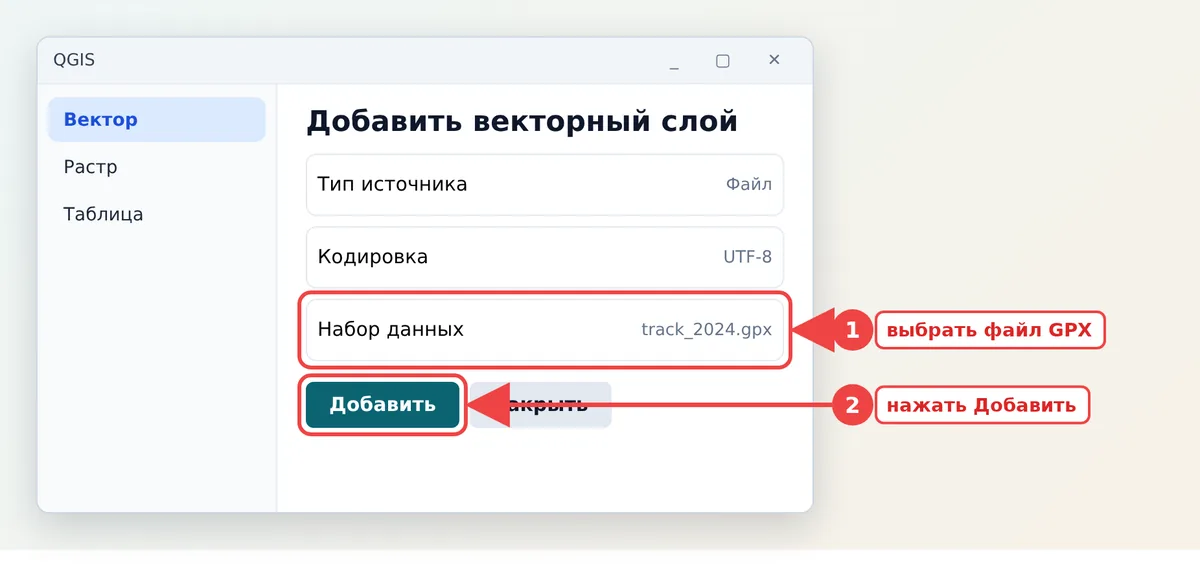
Причина, по которой слоёв несколько, в том, что GPX содержит объекты разной геометрии. Треки и маршруты приходят линиями, а точки трека, точки маршрута и путевые точки - точками. Подслой track_points удобен, когда нужны высота и время каждой точки: они лежат в его таблице атрибутов.
Система координат слоя определяется автоматически как WGS 84 (EPSG:4326). Если проект у вас в местной системе, QGIS пересчитает отображение на лету, а при экспорте можно задать нужную систему вручную. Подробности есть в статье про системы координат в QGIS.
Как открыть GPX онлайн и в Яндекс Картах
Установка программ не нужна, если файл надо только посмотреть. Многие картографические сервисы принимают GPX прямо в браузере: достаточно перетащить файл на карту или выбрать пункт импорта. Так работают сайты для планирования маршрутов, веб-карты на основе OpenStreetMap и сервисы публикации треков.
Конструктор карт Яндекса умеет загружать файлы с геоданными, в том числе GPX, и показывать их на подложке Яндекс Карт. Состав поддерживаемых форматов и ограничения по размеру со временем меняются, поэтому уточните их в справке сервиса перед загрузкой большого трека.
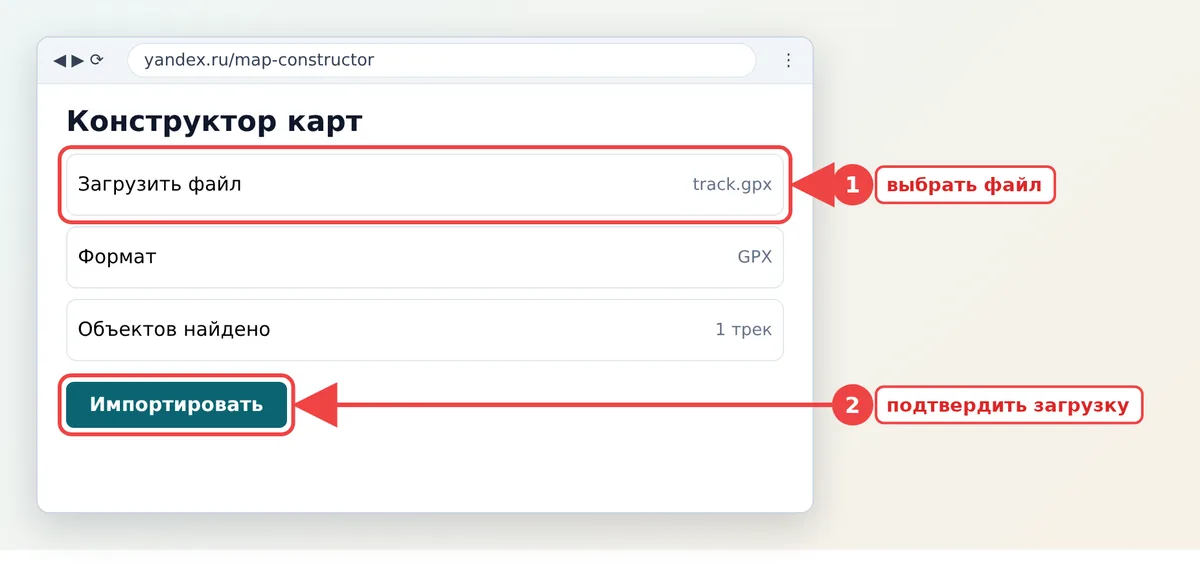
Онлайн-просмотр хорош для быстрой проверки: сходится ли трек с реальным маршрутом, нет ли выбросов. Но редактировать точки, считать длину или пересчитывать координаты в таких сервисах неудобно. Для этого загрузите файл в QGIS.
Как конвертировать GPX в другие форматы
Самый надёжный способ перевода - через QGIS. Откройте нужный подслой, щёлкните по нему правой кнопкой и выберите Экспорт > Сохранить объекты как. В поле Формат укажите целевой формат, задайте имя файла и систему координат результата.
| Нужный формат | Что выбрать в списке форматов | На что обратить внимание |
|---|---|---|
| KML | Keyhole Markup Language [KML] | Подробнее о нём в статье про KML и KMZ |
| Шейп-файл | ESRI Shapefile | Имена полей обрезаются до 10 знаков, см. шейп-файлы SHP |
| GeoJSON | GeoJSON | Удобен для веб-карт, описан в статье про GeoJSON |
| Таблица CSV | Comma Separated Value [CSV] | Для точек включите геометрию как XY или как WKT |
| Excel | XLSX | Подходит для точек трека с высотой и временем |
Чтобы получить координаты точек трека в Excel, экспортируйте слой track_points в CSV и в разделе Параметры слоя выберите GEOMETRY = AS_XY. В таблице появятся столбцы X и Y, то есть долгота и широта. Обратный путь, загрузку таблицы обратно на карту, разбирает статья про точки из Excel и CSV в QGIS.
Для переноса в MapInfo в формат TAB используйте тот же экспорт, а в старых версиях - универсальный транслятор. Если нужно записать результат обратно в навигатор, делайте экспорт в GPX: в списке форматов есть вариант GPX, но он принимает только геометрии нужного типа и в системе WGS 84.
Частые ошибки при работе с GPX
Первая ошибка - точки оказываются на другом континенте или в океане. Обычно причина в перепутанных широте и долготе либо в том, что координаты в таблице записаны в градусах, минутах и секундах. Для перевода пользуйтесь конвертером координат.
Вторая ошибка - в QGIS загружается пустой слой. Чаще всего в файле нет объектов нужного типа: например, вы открыли слой routes, а в файле только треки. Посмотрите остальные подслои.
Третья - программа не читает файл и пишет об ошибке XML. Такое бывает, если файл был обрезан при скачивании или его правили вручную и нарушили закрывающие теги. Откройте файл в Notepad++ и проверьте, что он заканчивается тегом </gpx>.
Четвёртая - трек "рвётся" на отрезки. Это нормально, если во время записи пропадал сигнал: каждый перерыв начинает новый trkseg. При необходимости сегменты можно слить инструментом объединения линий.
Трек, записанный в городе или под кронами, содержит выбросы. Перед расчётом длины или площади посмотрите на траекторию и удалите явные скачки, иначе итог будет завышен.
Практические советы
Перед отправкой файла другому человеку проверьте, нет ли в нём лишних личных данных: метки времени и домашние адреса в названиях точек выдают ваши привычки. В QGIS можно оставить только нужные поля при экспорте.
Если приёмник пишет трек слишком часто, файл становится тяжёлым. Для публикации на веб-карте трек можно упростить инструментом упрощения геометрии с небольшим допуском, не потеряв формы маршрута.
Чтобы нанести на карту точки, снятые полевым навигатором, и сравнить их с имеющимися слоями, подробный порядок действий описан в материале как перенести треки с GPS-навигаторов на карту. Спецификацию формата можно посмотреть на сайте topografix.com.
Площадь по координатам - площадь и периметр участка, расстояние между точками. Работает в браузере, без регистрации.Частые вопросы
Чем открыть файл GPX на компьютере?
Проще всего Google Earth Pro или QGIS: оба показывают трек на карте. Содержимое как текст откроет любой редактор, например Блокнот или Notepad++.
Как открыть файл GPX онлайн?
Перетащите файл на веб-карту с поддержкой импорта, например на сервисы планирования маршрутов или в конструктор карт. Редактировать точки в таких сервисах неудобно, для этого лучше QGIS.
Можно ли превратить GPX в KML или шейп-файл?
Да. В QGIS откройте нужный слой и выберите Экспорт > Сохранить объекты как, затем укажите формат KML или ESRI Shapefile и систему координат.
В какой системе координат хранятся данные GPX?
Только в WGS 84, в десятичных градусах. Другие системы формат не поддерживает, поэтому местные координаты нужно предварительно пересчитать.
Чем маршрут GPX отличается от трека?
Маршрут - это заранее заданный путь по набору точек, трек - записанная траектория реального движения с временем и высотой каждой точки.