Шейп-файл SHP: из чего состоит, чем открыть и как создать
Файл SHP - это главный компонент шейп-файла (shapefile), одного из самых распространённых форматов векторных геоданных, который понимает практически любая ГИС. Ниже разобрано, из каких файлов состоит шейп-файл, чем открыть SHP, как его создать и какие у формата ограничения.
Содержание
Что такое файл SHP и шейп-файл
Формат шейп-файла разработала компания Esri для хранения векторных объектов и их атрибутов. Несмотря на возраст, он остаётся де-факто стандартом обмена: геоданные чаще всего присылают именно в нём. Когда говорят "файл SHP", обычно имеют в виду весь шейп-файл, хотя собственно расширение .shp носит только файл с геометрией.
Один шейп-файл хранит объекты одного типа геометрии: точки, мультиточки, линии или полигоны. Смешивать точки и полигоны в нём нельзя, поэтому земельные участки, дороги и скважины принято хранить в трёх разных шейп-файлах.
Шейп-файл не содержит стиля. Цвета, подписи и условные знаки задаются программой, в которой открыт слой, и сохраняются в проекте или отдельных файлах стилей.
Из чего состоит шейп-файл
Шейп-файл - это не один файл, а набор файлов с одинаковым именем и разными расширениями. Если потерять хотя бы обязательный из них, слой не откроется. Поэтому при пересылке нужно отправлять весь комплект, лучше в одном архиве.
| Расширение | Назначение | Обязателен |
|---|---|---|
.shp | Геометрия объектов | Да |
.shx | Индекс геометрии, позволяет быстро находить объект | Да |
.dbf | Таблица атрибутов в формате dBase | Да |
.prj | Описание системы координат | Нет, но нужен практически всегда |
.cpg | Кодировка текста в таблице атрибутов | Нет |
.sbn, .sbx | Пространственный индекс Esri | Нет |
.qix | Пространственный индекс GDAL и QGIS | Нет |
Без файла .prj слой откроется, но программа не будет знать, в какой системе координат лежат данные, и может поместить объекты в неверное место. Если файла нет, систему придётся назначить вручную. Как это делать, описано в статье про системы координат в QGIS.
Чем открыть файл SHP
Двойным щелчком шейп-файл обычно не открывается: Windows не знает подходящей программы. Нужна ГИС или специальный просмотрщик.
| Программа | Особенность |
|---|---|
| QGIS | Бесплатная, полноценно редактирует и анализирует |
| ArcGIS (ArcMap, ArcGIS Pro) | Родной формат Esri, подробные настройки отображения |
| MapInfo Pro | Открывает через Файл > Открыть, при необходимости преобразует в TAB |
| Global Mapper, Google Earth Pro | Просмотр, в Google Earth Pro через импорт векторных данных |
| Онлайн-просмотрщики | Нужно загрузить архив с .shp, .shx, .dbf и .prj |
Для первого знакомства лучше взять QGIS: программа бесплатна и работает с шейп-файлами так же свободно, как с остальными форматами. О том, как начать, написано в обзоре QGIS для начинающих.
Таблицу атрибутов можно открыть отдельно: файл .dbf читают Excel и LibreOffice Calc, подробности есть в материале про файл DBF. Но геометрию из такой таблицы не увидеть.
Как открыть шейп-файл в QGIS
- Выберите Слой > Добавить слой > Добавить векторный слой.
- Нажмите кнопку с тремя точками справа от поля набора данных и выберите файл
.shp. - Укажите кодировку UTF-8 или Windows-1251, если кириллица в таблице отображается неправильно.
- Нажмите Добавить, затем Закрыть.
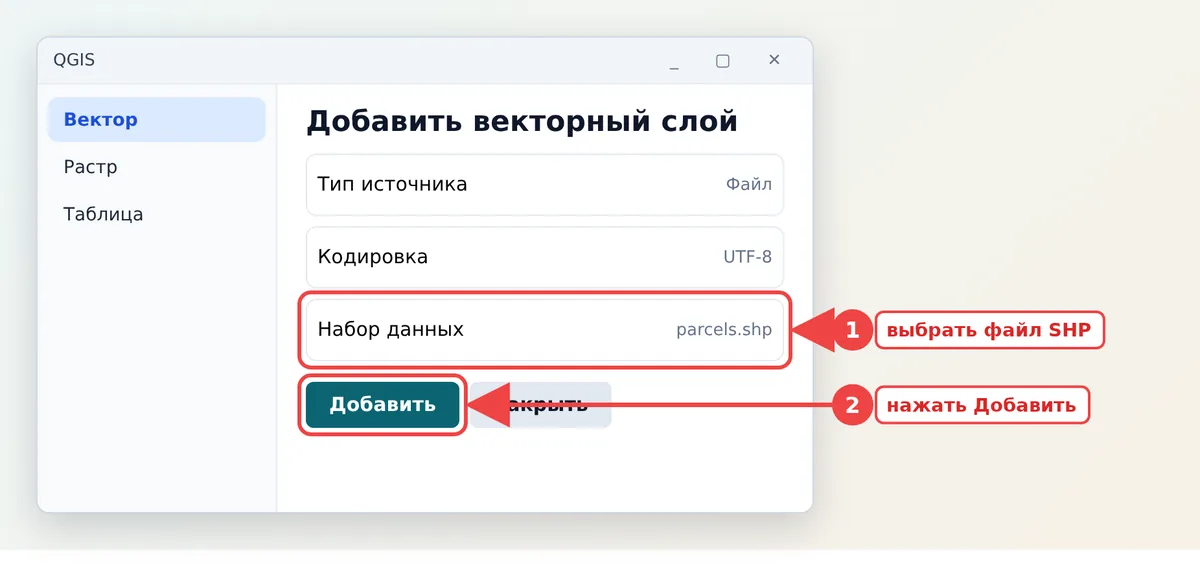
Быстрее всего слой добавить перетаскиванием файла из проводника в окно QGIS. Программа сама определит тип геометрии и подключит файл .dbf как таблицу атрибутов. Откройте её клавишей F6 и проверьте, что названия полей читаются.
Как создать шейп-файл
Создать пустой шейп-файл в QGIS просто, и это нужно, когда вы собираетесь рисовать объекты вручную или оцифровывать подложку.
- Выберите Слой > Создать слой > Новый шейп-файл.
- Укажите имя и папку в поле Имя файла.
- Выберите Тип геометрии: точка, линия или полигон.
- Задайте систему координат слоя, например EPSG:4326 или свою местную систему.
- В блоке Новое поле добавьте атрибуты: имя, тип (текст, целое, дробное) и длину, нажимая Добавить в список полей.
- Подтвердите кнопкой OK.
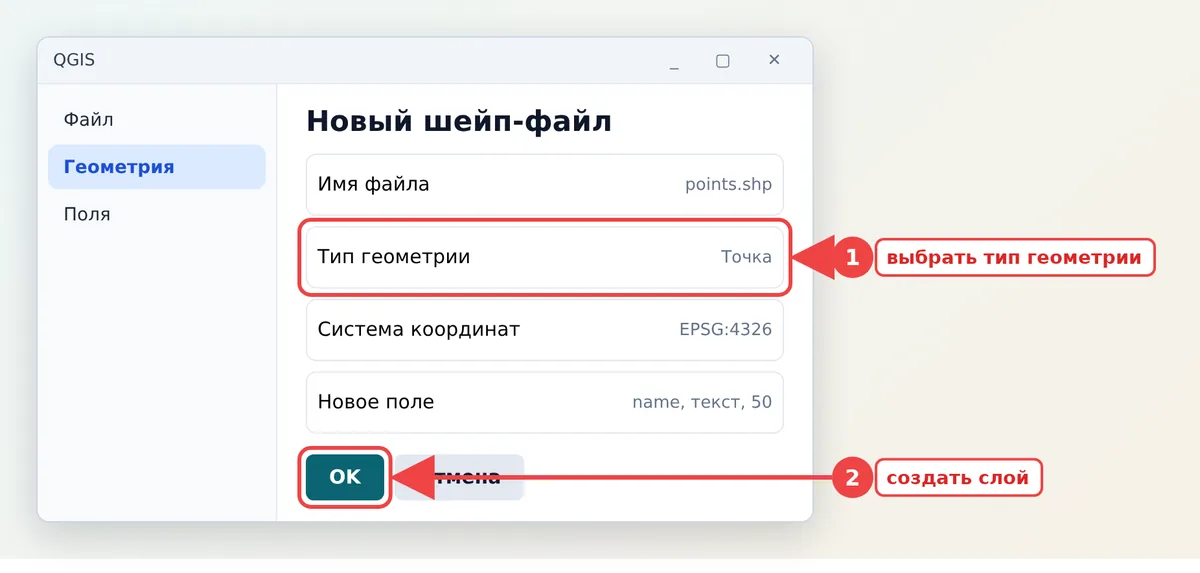
Когда слой создан, включите режим редактирования и инструментом Добавить объект рисуйте точки, линии или полигоны. Вводить координаты точек можно и из готовой таблицы: как это сделать, описано в статье про загрузку точек из Excel и CSV в QGIS. В ArcGIS аналогичная операция разобрана в материале создание точек по данным из Excel.
Чтобы превратить существующий слой в шейп-файл, не создавая его с нуля, используйте экспорт: Экспорт > Сохранить объекты как и формат ESRI Shapefile. Так можно сохранить в SHP данные из GeoJSON, KML, GPX и других форматов. Для MapInfo описан аналогичный путь в статье копирование пространственных данных в шейп с новым именем.
Ограничения формата SHP
Шейп-файл создавался давно, и у него есть жёсткие рамки, которые стоит знать заранее.
- Размер каждого компонентного файла ограничен 2 ГБ, а таблица
.dbfпри этом вмещает порядка 70 миллионов точек. - Названия полей не длиннее 10 символов; длинные имена обрезаются при экспорте и могут стать одинаковыми.
- Текстовое поле вмещает не более 254 символов, а число полей не больше 255.
- Значение NULL не поддерживается: пустые числа превращаются в нули или специальные значения.
- Один файл хранит один тип геометрии.
- Таблица использует однобайтовые кодировки по умолчанию, поэтому кириллица требует правильной кодировки в
.cpg.
Для кириллицы в таблице безопаснее всего использовать UTF-8 и сохранять файл .cpg рядом с остальными. Если в старом файле вместо русских букв видны знаки вопроса или иероглифы, откройте слой с кодировкой Windows-1251 или CP866.
SHP и AutoCAD
Пользователи часто спрашивают про шейп-файл в AutoCAD. Универсальный AutoCAD сам по себе шейп-файлы не открывает. Специализированные версии с модулем карт, например AutoCAD Map 3D и Civil 3D, умеют подключать и импортировать SHP, в том числе командой MAPIMPORT. Точный набор возможностей зависит от версии, поэтому сверьтесь со справкой Autodesk.
Если нужной версии нет, самый простой путь - перевод в DXF. В QGIS через меню проекта можно экспортировать слои в DXF, а затем открыть результат в любом САПР. Помните, что при таком переводе атрибуты таблицы могут не сохраниться, а линии и полигоны превратятся в обычные примитивы чертежа.
Частые ошибки
Слой открывается без картинки или объекты уезжают далеко от остальных данных. Причина обычно в отсутствующем или неверном .prj. Назначьте слою правильную систему координат, а не перепроецируйте его, пока не уверены, какая из них правильная.
Программа сообщает, что не может открыть файл. Проверьте, что рядом лежат .shx и .dbf с тем же именем: при переименовании только одного файла из комплекта связь теряется.
При экспорте пропали или слились поля. Это следствие ограничения в 10 знаков: подберите короткие уникальные названия заранее.
Если нужно передать данные другому специалисту, упакуйте все файлы шейп-файла в один архив ZIP. Так не потеряется ни индекс, ни система координат, ни кодировка.
Чем заменить шейп-файл
Для небольших веб-наборов удобнее GeoJSON, для работы в Google Earth - KML, а для MapInfo - родной формат TAB, подробности в статье про файлы TAB. Если ограничения шейп-файла мешают, например нужны длинные имена полей или файл крупнее 2 ГБ, используйте GeoPackage: он хранит несколько слоёв в одном файле и не режет названия полей. Описание формата шейп-файла есть в справке Esri.
Площадь по координатам - площадь и периметр участка, расстояние между точками. Работает в браузере, без регистрации.Частые вопросы
Что такое файл SHP?
Это файл с геометрией внутри шейп-файла Esri. Вместе с ним нужны .shx и .dbf, а для системы координат ещё и .prj.
Как открыть файл SHP?
Проще всего в QGIS: перетащите файл в окно программы. Также открывают ArcGIS, MapInfo Pro, Global Mapper и онлайн-просмотрщики.
Как создать SHP-файл?
В QGIS выберите Слой > Создать слой > Новый шейп-файл, задайте имя, тип геометрии, систему координат и поля. Либо экспортируйте существующий слой в формат ESRI Shapefile.
Можно ли открыть шейп-файл в AutoCAD?
В версиях с модулем карт, например Map 3D, можно импортировать SHP. В обычном AutoCAD проще конвертировать слой в DXF через QGIS.
Почему в шейп-файле обрезаются названия полей?
Таблица dBase допускает имена не длиннее 10 символов, поэтому длинные названия сокращаются при экспорте.