Формат GeoJSON: структура, чем открыть и как конвертировать
Формат GeoJSON - это текстовый формат на основе JSON для хранения геометрии и атрибутов объектов: точек, линий и полигонов. Он стал стандартом веб-карт, и разобраться в его структуре, порядке координат и способах конвертации нужно каждому, кто работает с геоданными.
Содержание
Что такое GeoJSON
GeoJSON - открытый формат обмена пространственными данными, в котором объекты описываются обычным JSON-текстом. Расширение файла - .geojson, иногда встречается .json. Стандарт опубликован как RFC 7946 и заменил более раннюю спецификацию 2008 года.
Главные причины популярности: файл читается человеком, легко создаётся любым скриптом, напрямую понимается веб-библиотеками и сервисами вроде Leaflet и Mapbox. Для публикации данных в интернете GeoJSON обычно удобнее, чем шейп-файл, потому что это один файл без набора спутников.
У формата есть и ограничения. Он не рассчитан на очень большие объёмы: файл на сотни мегабайт открывается тяжело, а текстовое представление занимает много места. Для миллионов объектов лучше подходят базы данных или специализированные форматы.
Структура файла GeoJSON
Базовых понятий три: геометрия (Geometry), объект (Feature) и коллекция объектов (FeatureCollection). Геометрия описывает только форму. Объект связывает геометрию с атрибутами в поле properties. Коллекция собирает объекты в один файл.
Чаще всего в файле лежит именно FeatureCollection: у него есть поле type и массив features, а каждый элемент массива - объект с полями type, geometry и properties.
| Тип геометрии | Что описывает | Пример |
|---|---|---|
Point | Одна точка | Скважина, остановка, пункт |
MultiPoint | Набор точек в одном объекте | Группа пунктов съёмки |
LineString | Линия из двух и более точек | Дорога, трек, трубопровод |
MultiLineString | Несколько линий | Река с протоками |
Polygon | Область, внешнее кольцо и возможные дыры | Участок, озеро, район |
MultiPolygon | Несколько областей | Страна с островами |
GeometryCollection | Набор геометрий разных типов | Смешанный объект |
Простейший пример точки: {"type":"Feature","geometry":{"type":"Point","coordinates":[37.6173,55.7558]},"properties":{"name":"Пункт 1"}}. Название объекта лежит в properties, а координаты - в массиве coordinates.
Порядок координат и система координат
Самая частая ошибка новичков связана с порядком чисел. В GeoJSON сначала записывается долгота, потом широта: [долгота, широта], то есть [X, Y]. В примере выше 37.6173 - долгота Москвы, а 55.7558 - широта. В Яндекс Картах, на картах Google и в обычной речи принят обратный порядок, широта и долгота, поэтому при ручном переносе точки легко оказываются в другом полушарии.
Третьим числом в массиве может идти высота в метрах: [37.6173,55.7558,156]. Большинство программ её читают, но не все используют.
По стандарту RFC 7946 координаты всегда в десятичных градусах в системе WGS 84. Старые файлы иногда содержат поле crs с другой системой, но современные программы его могут проигнорировать. Если у вас местные или проекционные координаты в метрах, до записи в GeoJSON их нужно пересчитать в градусы, например в QGIS или конвертером на странице перевода координат.
Кольца полигонов
У полигона coordinates - массив колец. Первое кольцо внешнее, остальные задают отверстия. Каждое кольцо замкнуто: первая и последняя точки совпадают. Это значит, что у четырёхугольника в массиве пять позиций, а у треугольника четыре.
Стандарт рекомендует обходить внешнее кольцо против часовой стрелки, а отверстия по часовой. Большинство программ нарушения терпит, но проверка в строгих валидаторах может вернуть ошибку.
Чем открыть файл GeoJSON
Так как это текст, любой редактор покажет содержимое. Для просмотра геометрии нужна программа или сервис, который нарисует её на карте.
| Инструмент | Что даёт | Особенность |
|---|---|---|
| QGIS | Просмотр, редактирование, стили, анализ, экспорт | Бесплатная, подходит для больших файлов |
| ArcGIS | Импорт в базу геоданных инструментом JSON To Features | Нужна лицензия |
| MapInfo Pro | Чтение через универсальный транслятор или GDAL | Зависит от версии программы |
| geojson.io и подобные веб-сервисы | Мгновенный просмотр и правка в браузере | Не загружайте конфиденциальные данные |
| Notepad++, VS Code | Редактирование текста, форматирование | Видна структура, но нет карты |
Для быстрого просмотра на карте подойдут онлайн-сервисы: перетащите файл в окно, и объекты появятся на подложке OpenStreetMap. Для работы с таблицей атрибутов и расчётов используйте QGIS.
Как открыть GeoJSON в QGIS
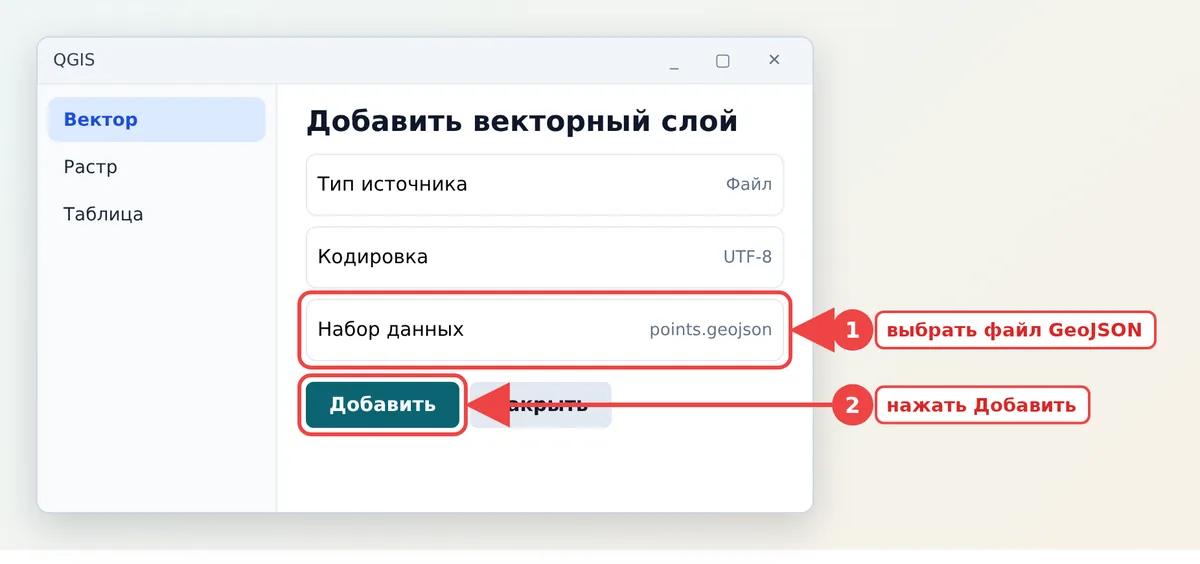
QGIS читает GeoJSON через драйвер OGR, поэтому файл добавляется как обычный векторный слой.
- Выберите Слой > Добавить слой > Добавить векторный слой.
- Укажите путь к файлу с расширением
.geojsonв поле набора данных. - Нажмите Добавить и закройте окно.
- Проверьте систему координат слоя в свойствах: для GeoJSON должна стоять
EPSG:4326.
Если координаты в файле выглядят как числа в сотни тысяч, значит, автор записал проекционные метры вопреки стандарту. Тогда слой окажется далеко от остальных, и систему координат придётся назначить вручную. Как это сделать, описано в статье про системы координат в QGIS, а общую работу с программой показывает обзор QGIS для начинающих.
Как конвертировать GeoJSON в SHP, KML и другие форматы
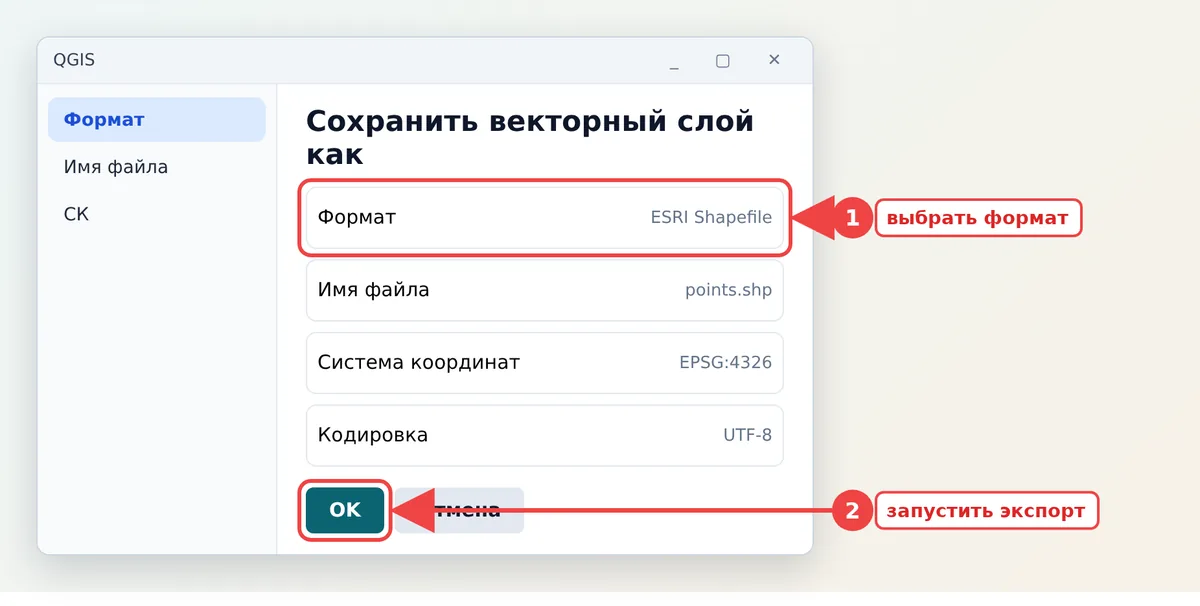
Нужный формат получают через экспорт. Щёлкните слой правой кнопкой и выберите Экспорт > Сохранить объекты как, затем укажите формат и систему координат результата.
| Куда конвертируем | Формат в списке | Замечание |
|---|---|---|
| Шейп-файл | ESRI Shapefile | Один файл на один тип геометрии, длина имён полей до 10 знаков |
| KML | Keyhole Markup Language [KML] | Для просмотра в Google Earth |
| GPX | GPX | Только для точек и линий в WGS 84 |
| CSV | Comma Separated Value [CSV] | Для точек выберите геометрию AS_XY |
| TAB MapInfo | MapInfo File | Для работы в MapInfo Pro |
Подробнее о результатах преобразования читайте в материалах про шейп-файлы, KML и KMZ и GPX.
GeoJSON в Excel
Чтобы получить таблицу, экспортируйте слой в CSV или сразу в XLSX. Для точек в параметрах слоя задайте GEOMETRY = AS_XY, тогда координаты запишутся двумя столбцами. Для линий и полигонов выберите AS_WKT: геометрия сохранится одной текстовой строкой, которую Excel покажет как есть.
Если нужно сразу из таблицы Excel вернуться к карте, пригодится инструкция про загрузку точек из Excel и CSV в QGIS.
Частые ошибки и как их исправить
Если файл не открывается и программа пишет об ошибке разбора, проверьте синтаксис JSON: лишняя запятая после последнего элемента, незакрытая скобка или одинарные кавычки вместо двойных. Любой онлайн-валидатор JSON подсветит строку с проблемой.
Если объекты нарисовались, но в неожиданном месте, скорее всего, перепутаны широта и долгота. Проверьте, что первое число в диапазоне от -180 до 180, а второе от -90 до 90, и поменяйте столбцы местами.
Если после конвертации в шейп-файл пропали русские буквы в таблице, задайте кодировку UTF-8 в параметрах экспорта. Если в одном GeoJSON смешаны точки и полигоны, шейп-файл не запишется: сначала разделите объекты по типам геометрии.
Перед публикацией GeoJSON в сети уберите лишние поля из properties: в них часто остаются служебные идентификаторы и персональные данные.
Практические советы
Для веб-карт ограничивайте число знаков после запятой: пять-шесть знаков дают точность около метра и заметно уменьшают размер файла. Лишние вершины можно убрать упрощением геометрии.
Данные для GeoJSON часто берут из открытых источников, например из выгрузок OpenStreetMap: подробнее об этом написано в статье как скачать данные OpenStreetMap. Официальный текст стандарта находится на сайте geojson.org.
Площадь по координатам - площадь и периметр участка, расстояние между точками. Работает в браузере, без регистрации.Частые вопросы
Чем открыть файл GeoJSON?
Для карты подойдут QGIS и онлайн-сервисы вроде geojson.io, для текста - Блокнот, Notepad++ или VS Code. ArcGIS читает файл инструментом JSON To Features.
В каком порядке записываются координаты в GeoJSON?
Сначала долгота, потом широта: [долгота, широта]. Это обратно привычному порядку в Яндекс Картах.
Как перевести GeoJSON в Excel?
Откройте файл в QGIS и экспортируйте слой в CSV или XLSX. Для точек выберите геометрию AS_XY, чтобы получить столбцы X и Y.
Какая система координат в GeoJSON?
По стандарту RFC 7946 только WGS 84 в десятичных градусах. Координаты в метрах нужно пересчитать перед записью.
Чем GeoJSON отличается от шейп-файла?
GeoJSON - один текстовый файл, удобный для веб-карт. Шейп-файл состоит из нескольких файлов, лучше подходит для больших объёмов и поддерживается всеми ГИС.