Системы координат в QGIS: проект, слой и своя МСК
Система координат в QGIS задаётся отдельно для проекта и для каждого слоя, и путаница между ними чаще всего приводит к сдвигам и пустой карте. Разберём, где посмотреть и поменять систему, как перепроецировать слой и как добавить в программу собственную МСК.
Содержание
- Два уровня: система проекта и система слоя
- Как задать систему координат проекта
- Как посмотреть и исправить систему координат слоя
- Какие коды EPSG встречаются чаще всего
- Как добавить свою систему координат или МСК
- Порядок осей в российских МСК
- Преобразование датума при смене системы
- Частые ошибки с системами координат
- Частые вопросы
Два уровня: система проекта и система слоя
В QGIS у каждого слоя есть своя система координат (СК слоя): в ней записаны его данные. Ещё одна система есть у проекта, и в ней рисуется карта на экране. Программа сама пересчитывает координаты слоёв в систему проекта на лету, поэтому слои в разных системах ложатся друг на друга без ручных действий.
Пересчёт касается только отображения. Исходные файлы не меняются, а значит выбор СК проекта влияет на то, как выглядят расстояния и формы, и на единицы линейки, но не на данные. Если же у слоя СК указана неверно, пересчёт даст смещение, и вот это уже ошибка самих данных.
| Что | Где посмотреть | На что влияет |
|---|---|---|
| СК проекта | правый нижний угол окна, кнопка с кодом EPSG | вид карты, измерения линейкой |
| СК слоя | свойства слоя, вкладка Источник | как читаются его координаты |
| СК вывода | диалог экспорта слоя | координаты в новом файле |
Как задать систему координат проекта
В правом нижнем углу окна QGIS находится кнопка с кодом текущей системы, например EPSG:4326. Нажмите на неё, и откроется вкладка свойств проекта. Тот же диалог доступен через Проект > Свойства > СК. В списке найдите нужную систему поиском по названию или коду и нажмите OK.
По умолчанию QGIS берёт систему первого загруженного слоя. Это удобно, но не всегда годится: если слой в градусах, линейка покажет градусы, а не метры. Для измерений выбирайте проекцию в метрах, например UTM или зону Гаусса-Крюгера, а для веб-карты Web Mercator (EPSG:3857).
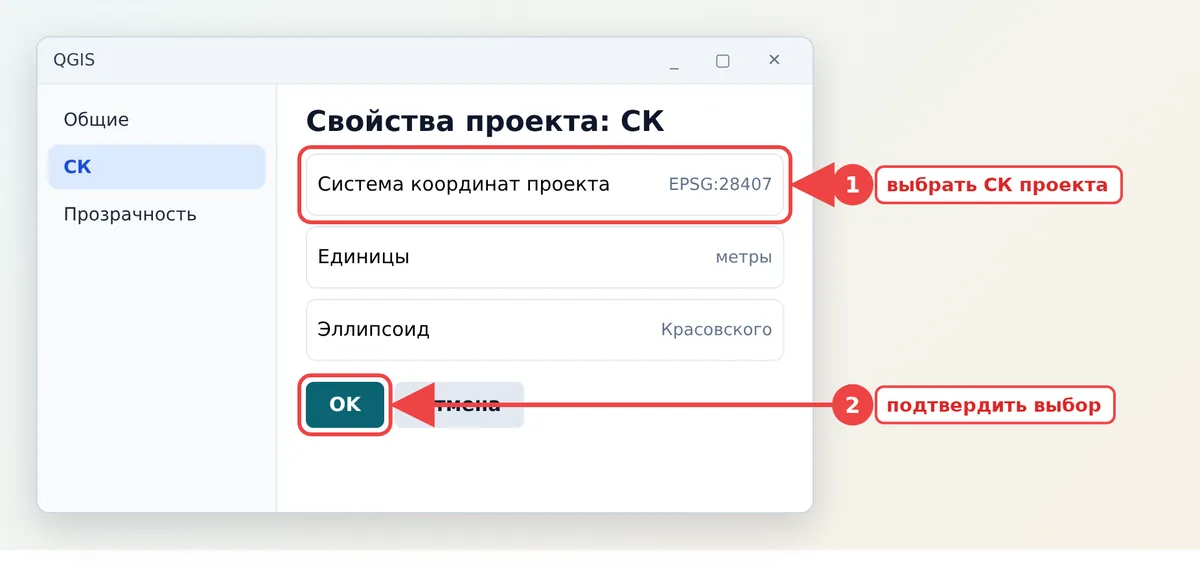
Сведения о том, какие системы вообще бывают и чем WGS 84 отличается от СК-42, собраны в статьях про WGS 84 и МСК. Базовая работа с интерфейсом описана в материале QGIS для начинающих.
Как посмотреть и исправить систему координат слоя
Дважды щёлкните по слою и откройте вкладку Источник. В блоке Назначенная СК показана система, которой QGIS считает этот слой. Если слой загружен без информации о системе (например, шейп-файл без файла prj), здесь будет пусто, и программа спросит, что делать.
Важно различать две операции. Если в диалоге указана неверная система, а координаты в файле правильные, слой нужно только переназначить: правой кнопкой по слою, Слой > Установить СК слоя. Данные не изменятся, поменяется лишь их трактовка. А если нужно реально получить координаты в другой системе, слой экспортируют: Экспорт > Сохранить объекты как и выбирают новую СК. Тогда значения пересчитываются.
| Задача | Команда | Данные меняются |
|---|---|---|
| Исправить неверно определённую СК | Установить СК слоя | нет |
| Получить слой в другой системе | Экспорт, сохранить объекты как | да, пересчёт |
| Показать слой в другой проекции | сменить СК проекта | нет |
Какие коды EPSG встречаются чаще всего
Каждой системе в базе соответствует числовой код EPSG. Его можно вводить в поле поиска диалога выбора. Ниже коды, которые нужны в российской практике.
| Код | Система | Единицы |
|---|---|---|
| EPSG:4326 | WGS 84 (географическая) | градусы |
| EPSG:3857 | Web Mercator для веб-карт | метры |
| EPSG:4284 | Pulkovo 1942 (географическая) | градусы |
| EPSG:28407 | Pulkovo 1942, зона Гаусса-Крюгера 7 | метры |
| EPSG:32637 | WGS 84 / UTM, зона 37N | метры |
Номер зоны проверяйте по долготе. Для Москвы (около 37,6 градуса) UTM-зона считается как целая часть от (37,6 + 180) / 6, плюс 1: (217,6 / 6) = 36,27, целая часть 36, плюс 1 даёт зону 37. Зона Гаусса-Крюгера равна целой части от 37,6 / 6, плюс 1, то есть 7. Эти номера различаются, так что не путайте их при выборе системы.
Как добавить свою систему координат или МСК
Если нужной системы нет в списке, а так бывает с местными системами регионов, её создают вручную. Откройте Настройки > Пользовательские СК, нажмите кнопку добавления и введите название, например МСК-регион зона 1. В поле формата выберите Строка Proj, а в поле параметров вставьте описание системы.
Описание МСК составляют из нескольких параметров: проекция (обычно поперечная Меркатора), осевой меридиан, масштаб, сдвиги по осям, эллипсоид Красовского и параметры перехода к WGS 84. Их публикует Росреестр или организация, ведущая каталог координат вашего региона, а брать значения нужно только оттуда.
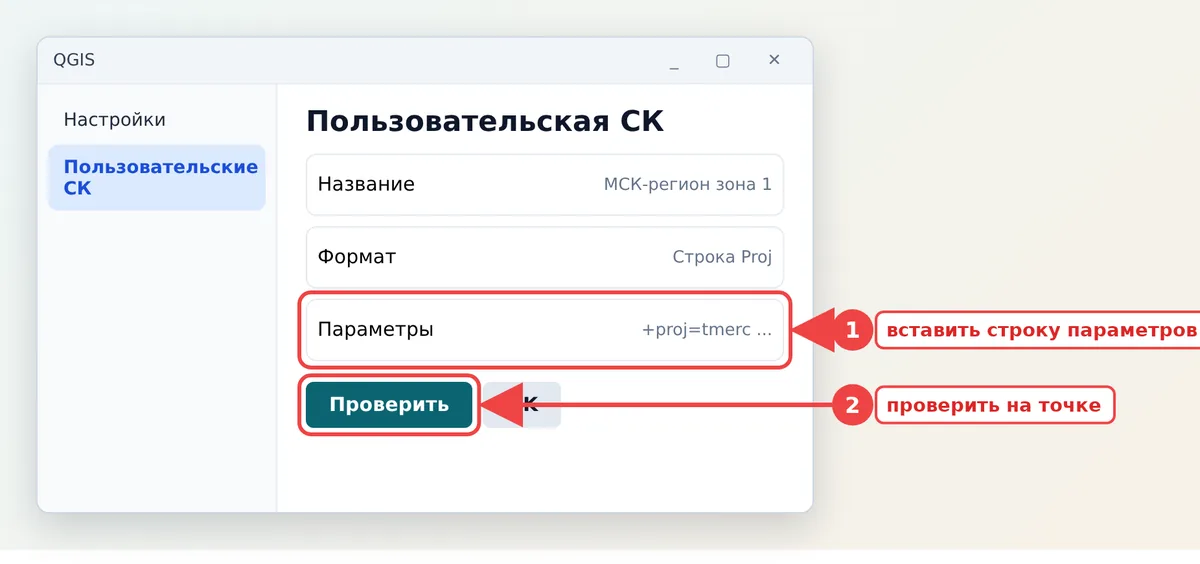
Общий шаблон строки выглядит так: +proj=tmerc +lat_0=0 +lon_0=ОСЕВОЙ_МЕРИДИАН +k=1 +x_0=СДВИГ_ПО_ВОСТОКУ +y_0=СДВИГ_ПО_СЕВЕРУ +ellps=krass +towgs84=ПЯТЬ_ИЛИ_СЕМЬ_ПАРАМЕТРОВ +units=m +no_defs. Слова заглавными буквами нужно заменить числами из документа к вашей МСК. Придуманных значений подставлять нельзя: ошибка в одном параметре сдвигает всю карту.
Когда строка введена, нажмите кнопку проверки: QGIS предложит ввести тестовую точку и покажет её координаты в WGS 84. Сверьте их с известной точкой региона. После сохранения система появится в списке выбора с пометкой пользовательской.
Порядок осей в российских МСК
В геодезии России ось X направлена на север, а Y на восток. В QGIS же по умолчанию X означает восток, а Y север. Из-за этого каталоги МСК, где колонки подписаны в российской традиции, при загрузке дают зеркальную картинку: точки оказываются на другом месте или вне карты.
Решение простое: при загрузке таблицы с точками по координатам укажите в поле X колонку, которую в каталоге называют Y, и наоборот. Вариант с изменением самой системы затратнее и опаснее, поэтому он нужен только для файлов, где порядок осей прописан в метаданных.
Преобразование датума при смене системы
Когда QGIS переводит данные между системами с разным датумом, например из СК-42 в WGS 84, он выбирает способ преобразования. Если подходящих вариантов несколько, программа показывает диалог выбора преобразования. Разные варианты дают разницу в положении порядка нескольких метров.
Для кадастровых и межевых задач используйте параметры, утверждённые для вашего региона. Для общих задач годится вариант по умолчанию. После выбора QGIS запоминает решение и применяет его к проекту, но его можно изменить в свойствах проекта на вкладке преобразований.
Слои из разных систем легко совместить на экране, но при расхождении в десятки метров сначала проверьте датум и порядок осей, а не двигайте слой руками.
Частые ошибки с системами координат
- Слой в градусах измеряют линейкой и удивляются результатам: выберите проекцию в метрах или задайте эллипсоидальные измерения в свойствах проекта.
- Слои не совпадают на несколько сотен метров: у одного из них неверно назначена СК, а не данные искажены.
- Слой пропал с карты: его координаты в метрах, а назначена система в градусах, точки лежат за пределами видимой области. Используйте команду приближения к слою.
- В новой МСК слой оказался в воде или на другом континенте: перепутаны сдвиги x_0 и y_0 либо оси.
- Растр без привязки не ложится на карту: сначала его нужно привязать, как в статье о привязке растра.
Для быстрого пересчёта отдельных координат из градусов в минуты и секунды вне QGIS пригодится конвертер координат, а продолжить изучение программы можно в рубрике ГИС и карты.
Конвертер координат - градусы, минуты, секунды, десятичные градусы и UTM. Работает в браузере, без регистрации.Частые вопросы
Где в QGIS менять систему координат проекта?
Нажмите кнопку с кодом EPSG в правом нижнем углу окна или откройте Проект > Свойства > СК и выберите нужную систему.
Чем отличается Установить СК слоя от экспорта в другую СК?
Установка СК слоя только меняет трактовку координат, данные остаются прежними. При экспорте с другой СК значения пересчитываются и записываются в новый файл.
Как добавить МСК в QGIS?
Откройте Настройки > Пользовательские СК, создайте систему, выберите формат Строка Proj и введите параметры из документов вашего региона, затем проверьте на известной точке.
Почему слой не виден на карте после загрузки?
Чаще всего у слоя неверно назначена система координат. Проверьте её на вкладке Источник в свойствах слоя и приблизьте карту к слою.
Какую систему выбрать для измерения площадей?
Проекцию в метрах для вашей территории, например зону Гаусса-Крюгера, UTM или местную МСК. В градусах площадь корректно не считается.