Полезные плагины QGIS: как установить и какие выбрать
Плагины для QGIS добавляют в программу то, чего нет в базовой поставке: подложки карт, загрузку данных OpenStreetMap, инструменты оцифровки и вёрстки. Разбираем, как установить плагин в QGIS, как выбрать нужный и какие модули пригодятся в работе.

Содержание
- Что такое плагины QGIS и откуда они берутся
- Как установить плагин в QGIS
- Где искать кнопки установленного плагина
- Какие плагины пригодятся в первую очередь
- Плагины карт и OpenStreetMap
- Плагины для оцифровки, рельефа и печати
- Установка из файла и из чужого репозитория
- Если плагин не устанавливается или не работает
- Советы по выбору и обновлению плагинов
- Частые вопросы
Что такое плагины QGIS и откуда они берутся
Плагин, или модуль, - это дополнение к QGIS, которое добавляет кнопки, пункты меню и инструменты анализа. Часть из них написана на Python и устанавливается за минуту, часть входит в установочный пакет программы.
Плагины делят на две группы. Основные поставляются вместе с QGIS и включаются галочкой: к ним относятся, например, инструменты обработки и работа с GDAL. Остальные размещены в официальном репозитории, откуда их скачивает встроенный менеджер модулей.
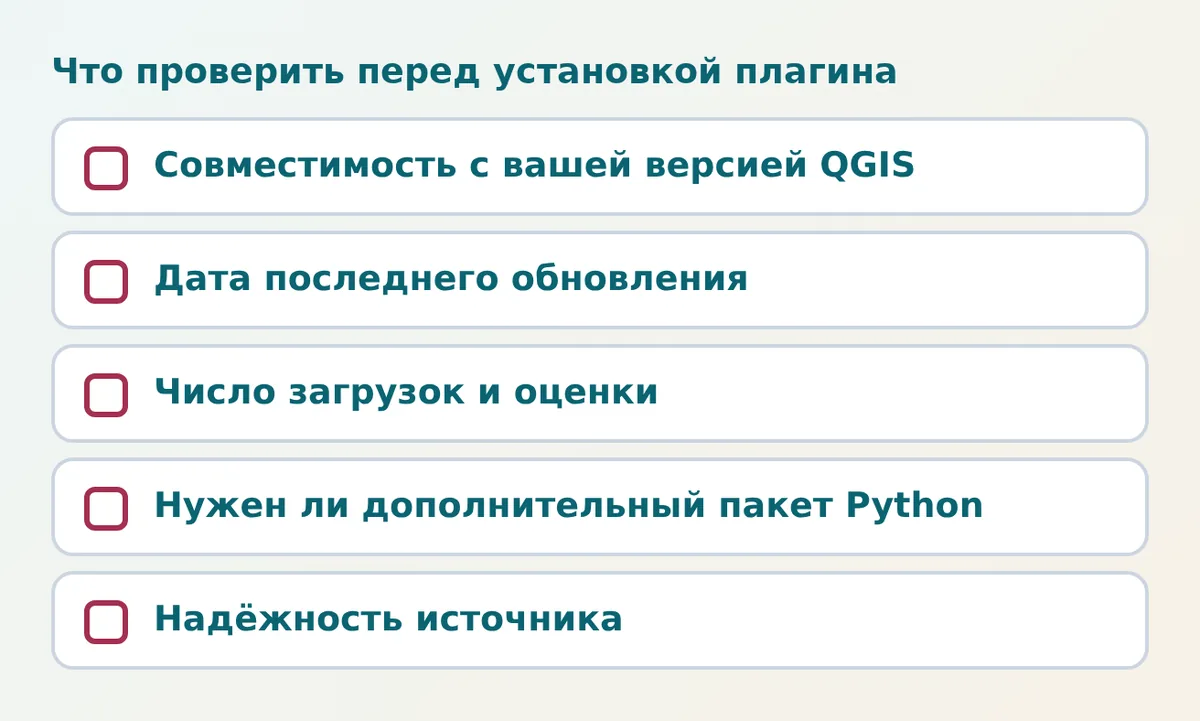
Сторонние плагины разрабатывают энтузиасты и организации, поэтому качество у них разное. Прежде чем ставить, посмотрите на странице модуля описание, дату последнего обновления и число загрузок. Заброшенные плагины могут не работать в новой версии программы.
Как установить плагин в QGIS
Установка идёт через встроенный менеджер, интернет при этом нужен только один раз для скачивания. Путь в меню зависит от языка интерфейса: в русской версии раздел называется Модули, в английской - Plugins.
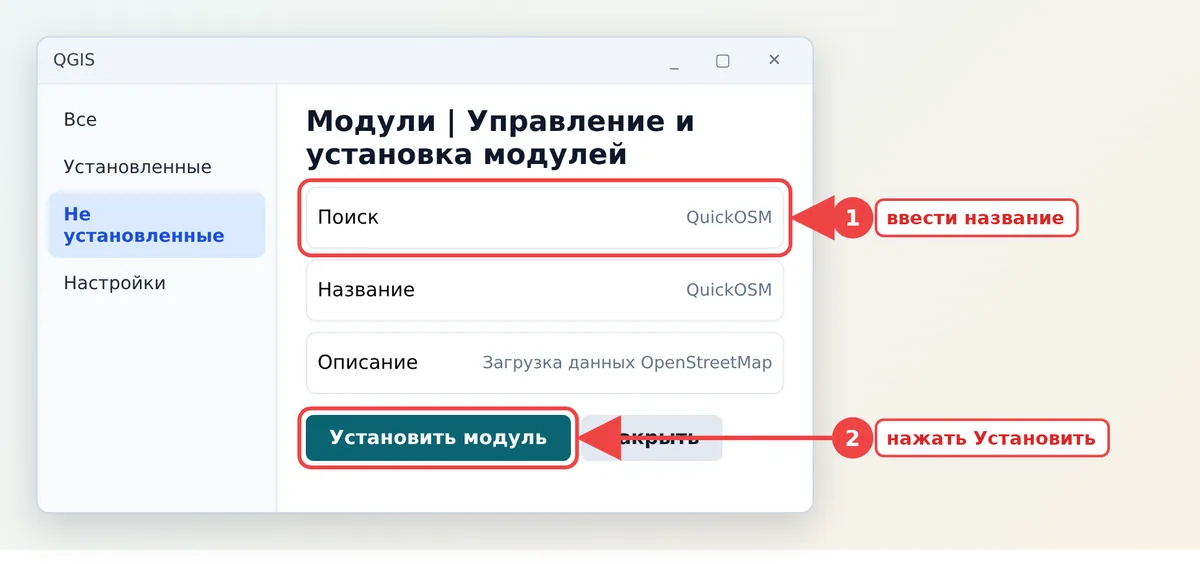
- Откройте меню Модули > Управление и установка модулей (Plugins > Manage and Install Plugins).
- Перейдите на вкладку Не установленные (Not Installed). Можно также использовать вкладку Все.
- В строке поиска введите название модуля, например QuickOSM.
- Выберите найденный плагин в списке и прочитайте описание справа.
- Нажмите кнопку Установить модуль (Install Plugin) и дождитесь сообщения об успехе.
Установленный модуль появится на вкладке Установленные. Если рядом с ним нет флажка, поставьте его: снятый флажок выключает плагин, не удаляя его.
Где искать кнопки установленного плагина
После установки новичкам сложнее всего найти, куда плагин спрятал свои команды. У каждого модуля своё место, но чаще всего он добавляет значок на панель инструментов или пункт в одно из меню.
- QuickMapServices находится в меню Интернет > QuickMapServices (Web).
- QuickOSM добавляет пункт в меню Вектор > QuickOSM и значок на панель.
- Инструменты обработки открываются через панель Инструменты обработки (Processing Toolbox) по строке поиска.
Если кнопок нет, щёлкните правой кнопкой по пустому месту панелей и включите нужную панель в списке. Бывает, что плагин требует перезапуска программы: закройте QGIS и откройте заново.
Какие плагины пригодятся в первую очередь
Не нужно ставить сразу много модулей: каждый добавляет нагрузку при запуске, а часть конфликтует между собой. Начните с небольшого набора под свои задачи.
| Плагин | Что делает | Кому нужен |
|---|---|---|
| QuickMapServices | Подключает подложки: OpenStreetMap, спутниковые и схематичные карты | Всем, кому нужен фон под данные |
| QuickOSM | Загружает объекты OpenStreetMap по ключам и тегам | Тем, кто собирает дороги, здания, водные объекты |
| Semi-Automatic Classification Plugin | Работа со спутниковыми снимками и их классификация | Дешифровщикам, экологам, агрономам |
| Профиль рельефа (Profile Tool) | Строит профиль высот по линии | Проектировщикам, геологам |
| Georeferencer GDAL | Привязка сканов и снимков | Тем, кто оцифровывает бумажные карты |
Названия в таблице совпадают с названиями в репозитории, так что их можно вводить в поиск менеджера без изменений. Исключение - Georeferencer GDAL: он входит в основные модули и обычно уже включён, а пункт меню для него зависит от версии QGIS. Если нужного модуля нет, попробуйте искать по английскому слову: у большинства плагинов англоязычное описание.
Плагины карт и OpenStreetMap
Самый частый запрос - получить карту-подложку. Плагин QuickMapServices подключает её в два щелчка: выберите Интернет > QuickMapServices > OSM > OSM Standard, и слой появится в окне карты. Дополнительные источники включаются в настройках плагина на вкладке с дополнительными сервисами.
Если нужны не картинки, а сами объекты карты, используйте QuickOSM. В быстром запросе выбирают ключ и значение, например highway и residential, область поиска и нажимают кнопку запуска. Плагин загрузит данные слоями точек, линий и полигонов, которые можно сохранить в обычный файл.
Подробнее о получении данных этого проекта рассказано в статье о том, как скачать данные OpenStreetMap для своей карты. Помните об условиях использования: данные открыты, но при публикации нужно указывать авторство.
Плагины для оцифровки, рельефа и печати
Для оцифровки привязанного скана хватает встроенных инструментов редактирования. Дополнительно ставят модули для трассировки линий и проверки топологии. Как выглядит весь процесс, описано в статье про векторизацию растра в QGIS.
Для работы с рельефом есть плагины профилей и просмотра в 3D, но базовые функции анализа высот уже есть в наборе обработки. Если вам нужна основа для таких расчётов, начните с материала о цифровой модели рельефа.
Для печати карт обычно хватает встроенного менеджера макетов. Плагины добавляют разве что атласы и нестандартные рамки, и ими стоит пользоваться, когда нужно распечатать серию однотипных листов.
Установка из файла и из чужого репозитория
Некоторых плагинов нет в официальном каталоге, например внутренних разработок организации. Их ставят из ZIP-архива: откройте менеджер модулей, выберите вкладку Установка из ZIP (Install from ZIP), укажите файл и нажмите кнопку установки.
Дополнительный репозиторий подключается на вкладке Настройки (Settings): там добавляют адрес источника и включают его. Перед этим убедитесь, что источник вам знаком, потому что плагин запускает программный код на вашем компьютере.
Не скачивайте плагины с сомнительных сайтов и торрентов. Безопасный источник - официальный репозиторий в менеджере модулей, там плагины проходят проверку.
Если плагин не устанавливается или не работает
- Список плагинов пуст. Проверьте интернет и настройки прокси в Настройки > Параметры > Сеть. На вкладке настроек менеджера нажмите обновление списка репозитория.
- Плагин установлен, но выключен. На вкладке Установленные поставьте флажок слева от названия.
- Сообщение об ошибке при запуске. Чаще всего плагин не рассчитан на вашу версию QGIS. Откройте его страницу и проверьте минимальную версию, либо установите более свежую версию плагина.
- Нет нужной библиотеки Python. В тексте ошибки будет указано название недостающего пакета: его надо установить в окружение, которое использует QGIS.
- Программа стала дольше запускаться. Отключите плагины, которыми не пользуетесь.
Если ничего не помогает, посмотрите журнал: Вид > Панели > Журнал сообщений показывает ошибки загрузки плагинов, и по ним проще найти причину.
Советы по выбору и обновлению плагинов
Перед установкой на рабочий компьютер проверьте плагин на тестовом проекте. Обновляйте модули нерегулярно, но не перед срочной работой: новая версия может изменить интерфейс. Если после обновления что-то сломалось, удалите модуль и поставьте предыдущую версию из архива.
Если вы только начинаете, сначала освойте базовые операции из статьи QGIS для начинающих. Многие задачи решаются без дополнительных модулей, а плагин нужен только там, где штатных средств действительно не хватает.
Частые вопросы
Как установить плагин в QGIS?
Откройте Модули, Управление и установка модулей, найдите плагин на вкладке Не установленные и нажмите Установить модуль. После установки убедитесь, что у плагина стоит флажок на вкладке Установленные.
Как установить плагин QGIS из ZIP-файла?
В менеджере модулей выберите вкладку Установка из ZIP, укажите архив и нажмите кнопку установки. Такой способ подходит для плагинов, которых нет в официальном репозитории.
Какой плагин даёт карту OpenStreetMap в QGIS?
Подложку OpenStreetMap подключает QuickMapServices. Если нужны сами объекты, а не картинка, используйте QuickOSM, он загружает данные по тегам.
Почему плагин не видно в меню?
Модуль не включён или устанавливается как панель инструментов. Проверьте флажок на вкладке Установленные и включите панели правой кнопкой по панелям инструментов.
Безопасно ли ставить плагины из интернета?
Надёжнее брать плагины из официального репозитория в менеджере модулей. Файлы с сомнительных сайтов лучше не использовать, потому что плагин выполняет код на вашем компьютере.