Как скачать данные OpenStreetMap для своей карты
Данные OpenStreetMap (OSM) свободно доступны для скачивания: можно взять небольшой прямоугольник прямо с сайта, выгрузить только нужные объекты через Overpass API или скачать готовый файл по стране и региону. Ниже - четыре способа, их сравнение, пошаговая загрузка в QGIS и условия лицензии.

Содержание
- Что можно скачать из OpenStreetMap
- Четыре способа получить данные
- Способ 1: экспорт с сайта openstreetmap.org
- Способ 2: Overpass API и Overpass Turbo
- Способ 3: готовые файлы по странам и регионам
- Способ 4: QuickOSM в QGIS
- Как открыть скачанный файл PBF или OSM в QGIS
- Какой формат выбрать
- Лицензия и правила использования
- Частые ошибки
- Редактирование данных и JOSM
- Частые вопросы
Что можно скачать из OpenStreetMap
OpenStreetMap - открытая карта мира, которую создают участники проекта. В ней хранятся не картинки, а векторные данные: точки (магазины, остановки, колодцы), линии (дороги, реки, трамвайные пути) и полигоны (здания, леса, озёра) с набором тегов. Например, аптека описывается тегом amenity=pharmacy, а жилое здание - building=residential.
Скачанные данные можно открыть в QGIS и других ГИС, построить собственную карту, посчитать расстояния и плотности объектов, подготовить слои для печати. Координаты в данных OSM хранятся в географической системе WGS 84 (EPSG:4326), в то время как на веб-картах для показа используется проекция Web Mercator (EPSG:3857). Подробнее - в статье система координат WGS 84.
Четыре способа получить данные
| Способ | Объём | Формат | Когда выбирать |
|---|---|---|---|
| Экспорт на openstreetmap.org | Небольшая область | OSM XML | Один район города, быстрая выгрузка |
| Overpass API и Overpass Turbo | Выборка по тегам и области | OSM XML, JSON, GeoJSON | Нужен один тип объектов, например аптеки или дороги |
| Geofabrik и аналоги | Страна, регион, федеральный округ | PBF, SHP | Много данных, регулярная работа, офлайн |
| QuickOSM в QGIS | Выборка по тегам и области | Слои QGIS | Удобство без написания запросов |
Выбор зависит от задачи. Если вам нужны только заправки в одном городе, не качайте файл по всей стране. Если вы строите карту региона целиком, не собирайте данные кусочками через экспорт.
Способ 1: экспорт с сайта openstreetmap.org
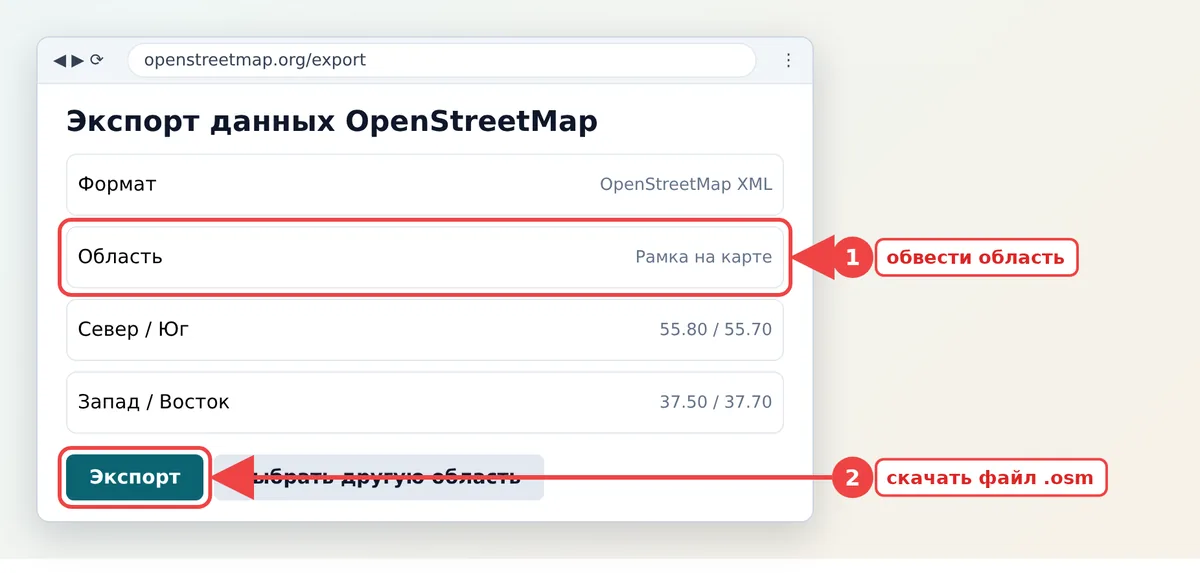
Самый простой вариант для небольшой территории. На главной странице сайта есть кнопка Экспорт в верхней панели.
- Откройте сайт openstreetmap.org и найдите нужное место с помощью поиска.
- Нажмите Экспорт. Откроется панель с рамкой области.
- Подвиньте карту, чтобы нужная территория была в окне, или нажмите ссылку для ручного выбора области и задайте границы.
- Нажмите кнопку Экспорт и сохраните файл с расширением .osm.
У экспорта есть ограничение на размер области: если в рамке слишком много объектов, сайт отказывается выгружать данные и предлагает воспользоваться другими источниками, например зеркалом Overpass API или готовыми выгрузками. Для города целиком такой способ обычно не подходит.
Способ 2: Overpass API и Overpass Turbo
Overpass API - сервис запросов к базе OSM. Он позволяет выбрать объекты по тегам и области и получить только их. Удобнее всего работать через веб-интерфейс Overpass Turbo: вы пишете запрос, видите результат на карте и экспортируете его в нужном формате (GeoJSON, KML, GPX, OSM XML).
Пример запроса, который выбирает все аптеки в прямоугольнике по Москве. Границы задаются в порядке: юг, запад, север, восток.
[out:xml][timeout:25];node["amenity"="pharmacy"](55.70,37.50,55.80,37.70);out;
Запрос читается так: взять узлы с тегом amenity=pharmacy внутри рамки и вывести их. Чтобы получить и здания, обозначенные линиями или полигонами, а не только точками, используют выборку по nwr (узлы, линии, отношения) и вывод с геометрией. Для больших областей увеличьте тайм-аут и разбейте запрос на части, чтобы не создавать лишней нагрузки на общий сервер.
Способ 3: готовые файлы по странам и регионам
Если нужны все данные по стране или региону, берите готовую выгрузку. Компания Geofabrik публикует регулярно обновляемые файлы по странам и их частям на странице download.geofabrik.de. Для России есть файл всей страны, он называется russia-latest.osm.pbf, а более мелкие выгрузки по федеральным округам и областям доступны в разделе региона на том же сайте.
Другие сборщики, например зеркало download.openstreetmap.fr, и российские порталы с данными также предлагают вырезки по регионам. Перед скачиванием посмотрите дату актуальности файла, формат и условия использования, а также свободное место на диске: файл по стране может занимать гигабайты.
Формат PBF (Protocolbuffer Binary Format) компактнее XML, но не читается как текст. Его открывают QGIS и другие ГИС через драйвер OSM, конвертеры (ogr2ogr, osmium) или импортируют в базы данных (PostGIS через osm2pgsql).
Способ 4: QuickOSM в QGIS
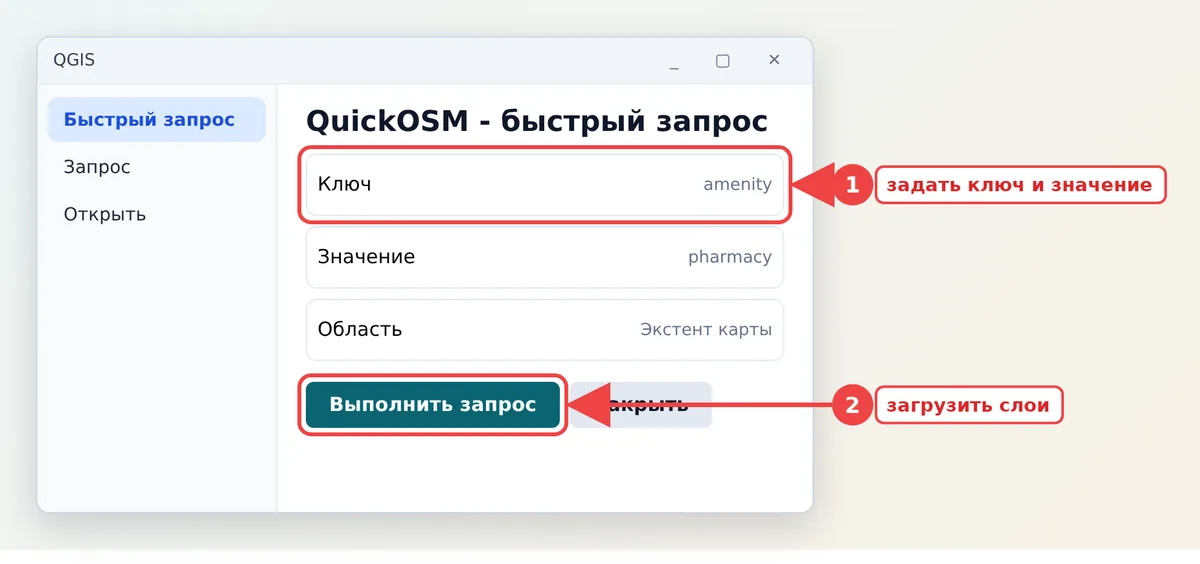
Подключаемый модуль QuickOSM запускает запросы к Overpass прямо из QGIS и сразу загружает результат слоями. Устанавливается через Модули > Управление и установка модулей. Как работать с модулями, объясняется в материале полезные плагины QGIS.
- Откройте Вектор > QuickOSM > QuickOSM.
- В поле ключа выберите, например,
amenity, в поле значения -pharmacy. - В списке области укажите город, границы текущего экстента карты или нарисованный полигон.
- Нажмите кнопку запуска и дождитесь результата: в проекте появятся слои с точками, линиями и полигонами.
Результат лежит во временных слоях. Чтобы сохранить его, щёлкните по слою правой кнопкой и выберите экспорт в шейп-файл или GeoPackage. О шейп-файлах - в статье шейп-файл SHP: чем открыть и как создать.
Как открыть скачанный файл PBF или OSM в QGIS
Файл можно добавить как векторный слой: Слой > Добавить слой > Добавить векторный слой, затем указать путь к файлу .osm или .pbf. QGIS предложит выбрать подслои. В выгрузке OSM их обычно пять: points, lines, multilinestrings, multipolygons и other_relations. Дороги и реки лежат в lines, здания и озёра - в multipolygons.
Если файл по всей стране большой, загрузка слоя может идти долго. В таком случае сначала вырежьте нужный район утилитой osmium или скачайте региональный файл. После загрузки в таблице атрибутов найдите поле с тегами и отфильтруйте объекты выражением. С первых шагов в программе поможет статья QGIS для начинающих.
Какой формат выбрать
- OSM XML (.osm) - текстовый, удобен для небольших выгрузок и редакторов вроде JOSM.
- PBF (.osm.pbf) - двоичный, компактный, стандарт для больших файлов.
- GeoJSON - удобен для веб-карт и скриптов, см. статью формат GeoJSON.
- KML - для просмотра в Google Earth, подробности в статье файлы KML и KMZ.
- Шейп-файл - классика для ГИС, но имена полей обрезаются до 10 символов, и теги OSM могут терять смысл.
Лицензия и правила использования
Данные OpenStreetMap распространяются по лицензии Open Database License (ODbL). Её можно использовать бесплатно, в том числе в коммерческих проектах, но при условии указания авторства. На карте или рядом с ней нужна надпись вида "Данные OpenStreetMap" или "© участники OpenStreetMap" со ссылкой на openstreetmap.org/copyright.
Если вы изменяете данные и публикуете производную базу, её нужно распространять на тех же условиях. Условия могут уточняться, поэтому точную формулировку проверяйте на странице лицензии проекта. Также помните про ограничения публичных серверов: не отправляйте массовые запросы к стандартным тайловым серверам OSM для скачивания карты, для этого есть выгрузки и платные поставщики тайлов.
Частые ошибки
- Слишком большая область в экспорте. Сайт откажет. Используйте Overpass или готовые файлы региона.
- Перепутан порядок границ. В Overpass рамка задаётся как юг, запад, север, восток. Если поменять местами широту и долготу, запрос вернёт пустой результат.
- Слишком общий тег. Запрос по
buildingдля целого города даёт сотни тысяч объектов и может не уложиться в тайм-аут. - Неполная карта. OSM создают добровольцы, и полнота объектов зависит от района. В сельской местности зданий и подписей может быть меньше.
- Нет атрибутов в шейп-файле. Длинные теги обрезались. Для сохранения всех тегов используйте GeoPackage или GeoJSON.
Если данные нужны для документов, проектов или кадастровых процедур, проверьте их по официальным источникам. OSM подходит для картографии и анализа, но не является государственным реестром.
Редактирование данных и JOSM
Если вы заметили ошибку или хотите дополнить карту, данные можно править самому. Простые правки делают прямо на сайте в веб-редакторе. Для массовой работы используют настольный редактор JOSM: в нём через меню файла загружают данные выбранной области с сервера, правят, а затем отправляют изменения обратно. Для редактирования нужна учётная запись на сайте OpenStreetMap. Обратите внимание, что редактор нужен для внесения правок в проект, а для простого скачивания данных он не обязателен.
Площадь по координатам - площадь и периметр участка, расстояние между точками. Работает в браузере, без регистрации.Частые вопросы
Как скачать карту OpenStreetMap?
Для небольшой области нажмите Экспорт на сайте openstreetmap.org. Для города или региона возьмите файл PBF на Geofabrik либо выгрузите нужные объекты через Overpass Turbo или QuickOSM в QGIS.
Какие данные OSM можно использовать бесплатно?
Данные доступны по лицензии ODbL, в том числе в коммерческих проектах, но с обязательным указанием авторства: участники OpenStreetMap.
Где скачать OpenStreetMap по России?
Файл всей страны russia-latest.osm.pbf публикует Geofabrik. Там же и на других порталах есть вырезки по федеральным округам и областям.
Чем открыть файл OSM или PBF?
QGIS открывает такие файлы как векторный слой. Также их читают ogr2ogr, osmium и редактор JOSM для файлов OSM.
Почему сайт не даёт экспортировать мою область?
Область слишком велика, в ней слишком много объектов. Уменьшите рамку или используйте Overpass API, готовые региональные выгрузки либо QuickOSM.