Векторизация растра: как оцифровать карту в QGIS
Векторизация растра - это обводка объектов на сканированной карте или снимке с превращением их в точки, линии и полигоны с координатами и атрибутами. Рассказываем, как оцифровать карту в QGIS: от привязки скана до проверки готового слоя.
Содержание
- Что такое векторизация растра и зачем она нужна
- Что понадобится для работы
- Подготовка проекта и системы координат
- Создание векторного слоя для оцифровки
- Оцифровка полигонов и линий по шагам
- Привязка вершин и топология соседних контуров
- Ручная и полуавтоматическая оцифровка
- Частые ошибки и как их исправить
- Проверка и экспорт результата
- Частые вопросы
Что такое векторизация растра и зачем она нужна
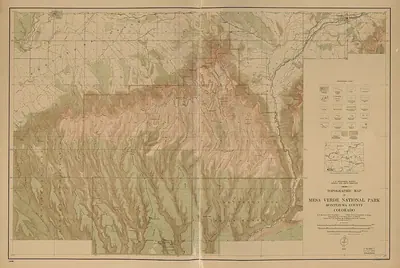
Растровая карта состоит из пикселей. Программа не знает, где на ней граница участка, дорога или озеро: для неё это просто цветные точки. Векторизация, или оцифровка, превращает эти пиксели в объекты, у которых есть геометрия, координаты и таблица атрибутов.
После оцифровки можно считать площади и длины, делать выборки, подписывать объекты, накладывать слои друг на друга и сохранять результат в SHP, GeoPackage или GeoJSON. Без этого сканированный планшет остаётся только картинкой.
Чаще всего оцифровывают бумажные топографические планы, схемы землепользования, старые карты лесничеств и границы участков, а также контуры по космическому снимку. Способ один: растр кладётся подложкой, а поверх него вручную или полуавтоматически обводятся объекты.
Что понадобится для работы
Нужны сам растр (скан или снимок в JPG, PNG или TIFF), QGIS 3.x и знание системы координат, в которой составлена карта. Если у скана нет координат, его сначала привязывают, иначе слой получится в условных единицах, и совместить его с другими данными не выйдет.
- Скан с разрешением от 200 dpi, лучше 300 dpi: на меньшем штрихи расплываются, и линию трудно вести точно.
- Не менее четырёх опорных точек с известными координатами, например углы листа или пересечения километровой сетки.
- Решение, какие объекты оцифровывать и в каких слоях: отдельно участки, дороги, водные объекты.
Подробный порядок привязки описан в отдельной инструкции по привязке растра в QGIS. Здесь считаем, что подложка уже совмещена с координатами и открыта в проекте.
Подготовка проекта и системы координат
Прежде чем рисовать, задайте систему координат проекта. Она должна совпадать с системой координат растра или быть заранее известна, иначе слои сдвинутся относительно друг друга. Для кадастровых и землеустроительных работ это обычно местная система или проекция, в которой выпущен планшет. О том, как не запутаться между проектом и слоем, написано в статье про системы координат в QGIS.
Если вы только осваиваете программу, сначала пройдите вводную статью QGIS для начинающих: там показаны панель слоёв, окно карты и добавление данных.
Растр на экране не должен перекрывать вектор. Перетащите растровый слой в списке слоёв вниз, а новые векторные слои держите выше. Для удобства обводки можно временно сделать растр полупрозрачным в его свойствах на вкладке Прозрачность.
Создание векторного слоя для оцифровки
Для каждого типа объектов нужен свой слой с подходящей геометрией. Участки и контуры угодий - полигоны, дороги и реки - линии, колодцы и опоры - точки. Смешивать типы в одном слое нельзя.
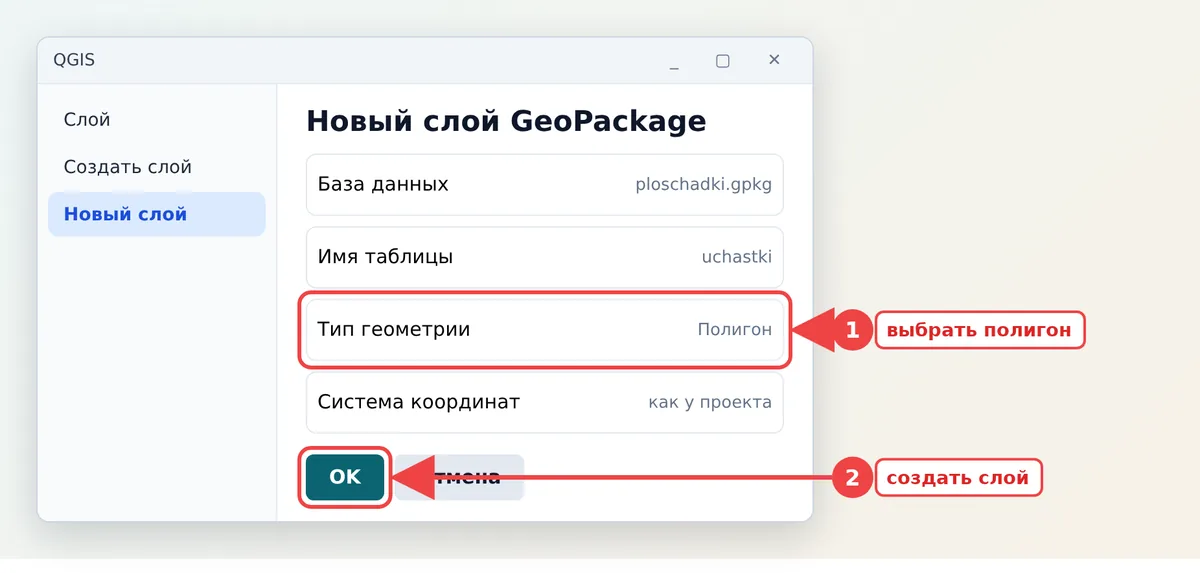
- Откройте меню Слой > Создать слой > Новый слой GeoPackage (в английской версии Layer > Create Layer > New GeoPackage Layer).
- Укажите имя файла базы данных и имя таблицы, выберите тип геометрии, например Полигон.
- Проверьте систему координат слоя: она должна быть та же, что у проекта.
- Добавьте поля, которые понадобятся: номер контура, название, категория земель. Сразу продумайте их, чтобы не переделывать таблицу позже.
- Нажмите OK: слой появится в списке и будет готов к редактированию.
GeoPackage удобнее шейп-файла: один файл хранит несколько слоёв, длинные имена полей и кириллицу без проблем. Если результат нужно отдать в формате SHP, его можно экспортировать позже, о составе файла рассказано в статье шейп-файл SHP.
Оцифровка полигонов и линий по шагам
Выделите слой в списке и нажмите значок карандаша Режим редактирования. Затем выберите инструмент Добавить полигон (для линий - Добавить линию). Курсор превратится в перекрестие.
- Приблизьте нужный участок колесом мыши так, чтобы линия контура была чёткой, но весь объект был виден.
- Щёлкайте левой кнопкой по каждой вершине контура. Углы ставьте точно по центру штриха, а на плавных изгибах - чаще, чтобы кривая не превратилась в ломаную.
- Чтобы завершить объект, нажмите правую кнопку мыши. QGIS откроет форму атрибутов.
- Заполните поля и нажмите OK.
- Закончив работу, нажмите значок сохранения изменений слоя, затем снова карандаш, чтобы выйти из режима редактирования.
Правая кнопка мыши завершает объект, а не отменяет его. Ошибочную вершину можно убрать клавишей Backspace, пока объект не закончен. Если вершина уже поставлена в готовом объекте, подвиньте её инструментом Редактирование узлов.
Привязка вершин и топология соседних контуров
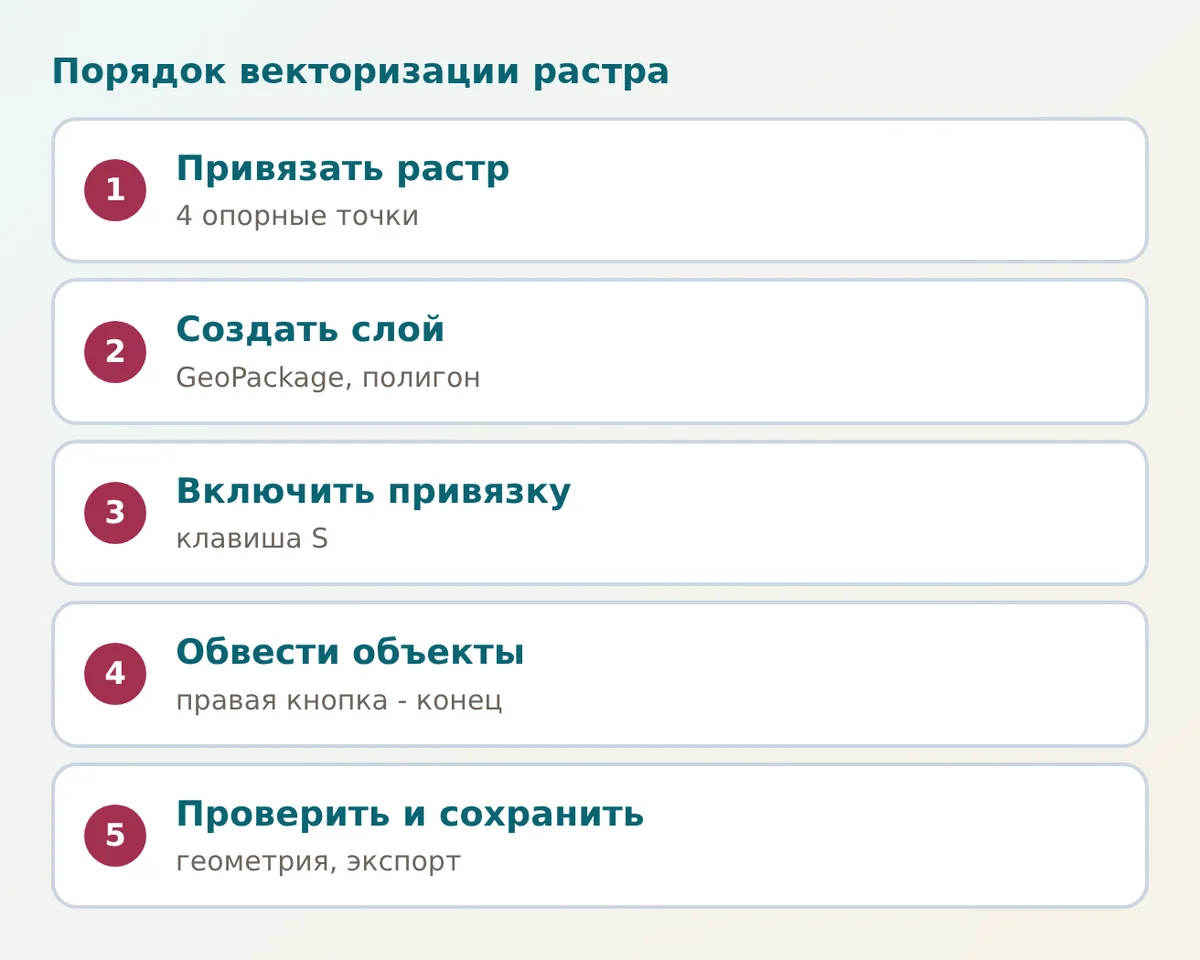
Когда у двух участков общая граница, вершины должны совпадать до сантиметра, иначе между полигонами возникнут щели и перекрытия. Для этого включите привязку: привязку включает и выключает клавиша S, а настройки лежат в Проект > Параметры привязки.
Выберите режим привязки к вершинам и сегментам и отметьте слои, к которым привязываться. Допуск задавайте небольшой, порядка 10 пикселей: слишком большой допуск заставит курсор цепляться за соседние точки, когда вершин много.
Для смежных полигонов полезна опция, которая запрещает перекрытия: если нарисовать новый контур поверх старого, QGIS сам обрежет лишнее по общей границе. Включённое топологическое редактирование переносит общую вершину сразу в обоих соседних объектах.
Ручная и полуавтоматическая оцифровка
Ручная обводка надёжна, но трудоёмка. Если на карте много однотонных контуров с чёткими границами, например озёр или заливок, объекты можно получить автоматически: преобразовать растр в полигоны инструментом из набора обработки GDAL. Для этого подходят только простые карты с небольшим числом цветов, а результат придётся чистить и сглаживать.
| Способ | Когда подходит | Минусы |
|---|---|---|
| Ручная оцифровка | Планшеты, кадастровые планы, линии со штриховкой и подписями | Долго, зависит от внимательности оператора |
| Полуавтоматическая трассировка | Длинные чёткие линии: дороги, горизонтали | Нужен дополнительный модуль, часто ошибается на пересечениях |
| Автоматическое преобразование в полигоны | Однотонные заливки, классификация снимков | Зубчатые границы, много мусорных объектов |
Для длинных линий установите модуль, который прослеживает линию по пикселям. Как ставить дополнительные модули, показано в подборке полезных плагинов QGIS. На практике оператор всё равно проверяет каждый объект глазами.
Частые ошибки и как их исправить
- Слой сдвинут относительно подложки. Причина почти всегда в разных системах координат или плохой привязке скана. Проверьте систему координат слоя и невязки привязки.
- Между соседними полигонами щели. Включите привязку и режим без перекрытий, затем исправьте дефекты проверкой топологии.
- Кнопки рисования серые. Слой не переведён в режим редактирования или геометрия слоя не подходит: в линейный слой полигон не добавить.
- Форма атрибутов не появляется. Вы мало добавили вершин: полигону нужно не менее трёх, линии - двух. Или объект закрыт клавишей Esc.
- Потеряны данные. Сохраняйте слой каждые 15-20 объектов, не дожидаясь конца работы.
Перед сдачей результата включите проверку геометрии (Вектор > Инструменты геометрии > Проверка корректности) и устраните самопересечения: они ломают расчёт площади и экспорт.
Проверка и экспорт результата
Выключите растр и посмотрите на векторный слой отдельно: контуры не должны иметь острых иголок, дублей и пустых полей в таблице. Затем наложите растр обратно и пролистайте весь планшет, сверяя границы на разных масштабах. Особенно проверяйте стыки листов и места с подписями.
Площади контуров можно получить через калькулятор полей выражением $area, а длины линий - выражением $length. Не забудьте, что результат зависит от настроек эллипсоида в проекте.
Готовый слой экспортируйте через Слой > Сохранить как: в SHP для обмена с кадастровыми и проектными программами, в GeoJSON для веба (см. описание формата GeoJSON). При экспорте задайте нужную систему координат и кодировку UTF-8.
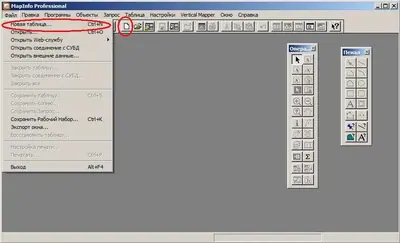
Если у вас данные в MapInfo, структура похожа: новый слой и оцифровку описывает статья как в MapInfo создать новый слой.
Площадь по координатам - площадь и периметр участка, расстояние между точками. Работает в браузере, без регистрации.Частые вопросы
Чем векторизация растра отличается от привязки растра?
Привязка даёт скану координаты, но он остаётся картинкой. Векторизация создаёт на его основе объекты с геометрией и таблицей атрибутов. Сначала привязывают, потом оцифровывают.
Какой формат слоя выбрать для оцифровки в QGIS?
Удобнее всего GeoPackage: один файл, нет ограничений на длину имён полей, нормально работает кириллица. Шейп-файл создают при экспорте, если его требует получатель.
Можно ли векторизовать карту автоматически?
Можно для простых однотонных карт: растр превращают в полигоны инструментами GDAL. Для сканов с подписями, штриховкой и тонкими линиями остаётся ручная обводка с последующей проверкой.
Почему кнопка Добавить полигон неактивна?
Слой не переведён в режим редактирования либо у него другой тип геометрии. Выделите слой, нажмите значок карандаша и убедитесь, что слой полигональный.
С какого разрешения сканировать карту для оцифровки?
Достаточно 200-300 dpi. Более высокое разрешение утяжеляет файл и замедляет QGIS, а точность обводки определяется в основном внимательностью оператора.