Привязка растра в QGIS: пошаговая инструкция
Привязка растра в QGIS превращает обычный скан карты или план в слой с координатами, который ложится на местность. Для этого в модуле привязки растров ставят контрольные точки с известными координатами, выбирают тип трансформации и получают файл GeoTIFF.
Содержание
- Для чего нужна привязка растра
- Что подготовить до начала
- Как читать координаты километровой сетки
- Как открыть модуль привязки растров
- Как расставить контрольные точки
- Какой тип трансформации выбрать
- Параметры выходного файла
- Запуск привязки и проверка результата
- Частые ошибки при привязке растра
- Что делать после привязки
- Частые вопросы
Для чего нужна привязка растра
Скан бумажной карты, топографического планшета или схемы участка - это просто картинка: у неё нет координат, и поверх спутниковой подложки она не ляжет. Привязка (геопривязка) сопоставляет пиксели картинки с реальными координатами, после чего растр можно накладывать на другие слои, измерять по нему и оцифровывать контуры.
Типичные задачи: совмещение старого плана с современной картой, перенос границ с бумажного чертежа, подготовка основы для векторизации растра. Сам принцип одинаков во всех ГИС. Если вы работаете в других программах, посмотрите, как это делается в ArcGIS и в MapInfo.
Что подготовить до начала
Нужен сам растр: JPG, PNG или TIFF с хорошим разрешением. Для сканов лучше 300 dpi и выше, при меньшем значении мелкие подписи и линии сольются. Если лист искривлён или смят, перед сканированием его стоит разгладить, потому что складки потом не исправить.
Второе условие: должны быть известны координаты нескольких точек листа. Это могут быть пересечения километровой сетки, подписанные по краям карты, углы листа с указанными координатами или объекты, которые легко найти на современной подложке (перекрёстки, углы зданий, мосты). Также нужно знать систему координат, в которой даны эти значения.
| Источник координат | Где брать | Надёжность |
|---|---|---|
| Километровая сетка листа | подписи на рамке карты | высокая |
| Углы рамки трапеции | номенклатура листа, подписи в углах | высокая |
| Узнаваемые объекты | подложка OSM или спутниковый снимок | средняя |
| Точки GPS | полевые замеры | зависит от прибора |
Как читать координаты километровой сетки
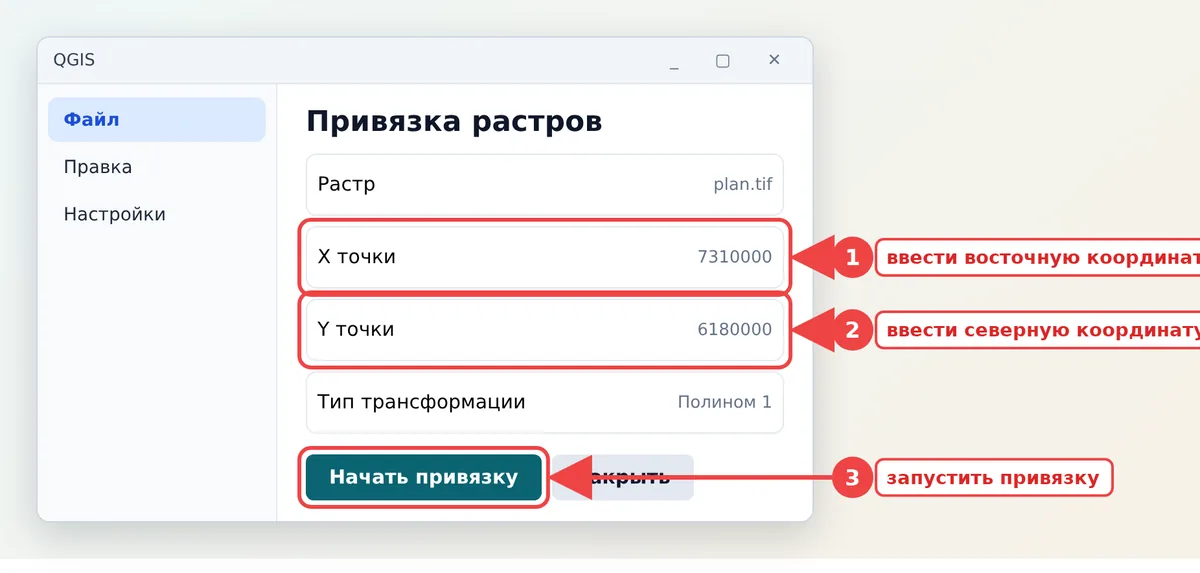
На топографических картах подписи сетки даются в километрах. Подпись 6180 по вертикали означает X = 6 180 000 м (север), а подпись 7310 по горизонтали означает Y = 7 310 000 м (восток). В системе Гаусса-Крюгера первая цифра значения Y является номером шестиградусной зоны, остальные цифры - расстоянием от осевого меридиана с добавкой 500 км.
Номер зоны можно проверить по долготе: зона равна целой части от деления долготы на 6, плюс 1. Для Москвы (около 37,6 градуса восточной долготы) 37,6 / 6 = 6,27, целая часть 6, зона седьмая. Для СК-42 это система EPSG:28407. Подробнее о подобных системах в материалах про WGS 84 и местные системы МСК.
Как открыть модуль привязки растров
В QGIS 3.x модуль Georeferencer находится в меню Слой > Привязка растров. В старых версиях QGIS 2.x он размещался в меню Растр и подключался как плагин. Если пункта нет, проверьте, что встроенный плагин включён в диспетчере модулей.
Окно привязки отдельное: слева изображение растра, снизу таблица контрольных точек. Загрузите картинку командой Файл > Открыть растр и выберите нужный файл. Перед этим полезно создать проект и задать нужную систему координат, как описано в статье системы координат в QGIS.
Как расставить контрольные точки
- Нажмите кнопку Добавить точку на панели инструментов окна привязки.
- Щёлкните по месту на растре, например по пересечению линий километровой сетки в углу листа.
- В открывшемся окне введите координаты X и Y этой точки в системе листа. Либо нажмите С карты и укажите то же место на подложке в главном окне QGIS.
- Подтвердите кнопкой OK. Точка попадёт в таблицу снизу.
- Повторите действия для остальных точек, равномерно покрывая весь лист: углы и центр.
Минимум точек зависит от типа трансформации: для линейной достаточно двух, для полиномиальной первой степени нужно три, для второй степени шесть, для третьей десять. На практике ставят не меньше четырёх-шести, чтобы видеть, нет ли ошибки. Сгруппированные в одном углу точки дают хорошее совпадение только там, а на остальной части листа ошибка вырастет.
Сохраните набор точек командой Файл > Сохранить точки привязки как. Файл с расширением points можно загрузить позже, если потребуется что-то изменить, и не расставлять всё заново.
Какой тип трансформации выбрать
Тип трансформации задаётся в диалоге Настройки трансформации (значок шестерёнки на панели). Выбор зависит от состояния исходного листа и числа точек. Для хорошего скана ровного листа в большинстве случаев подходит полином первой степени: он сохраняет прямые линии прямыми и допускает поворот, масштабирование и перекос.
| Тип | Минимум точек | Когда применять |
|---|---|---|
| Линейная | 2 | только создаёт файл привязки, пиксели не меняются |
| Полином 1 | 3 | ровный скан, равномерный масштаб |
| Полином 2 | 6 | слабо деформированный лист |
| Полином 3 | 10 | заметная нелинейная деформация |
| Thin Plate Spline | чем больше, тем лучше (от 10) | сильно искажённые, мятые листы |
Метод Thin Plate Spline растягивает растр локально по резиновому принципу и подходит для плохих материалов, но на краях листа может дать неожиданные искажения. Если нет причин для сложных методов, не переходите на них, потому что более высокие степени полинома при малом числе точек ведут себя нестабильно.
Параметры выходного файла
В тех же настройках задаются метод передискретизации, сжатие и выходной файл. Для карт с текстом и линиями выбирайте метод ближайшего соседа: он не размывает пиксели и сохраняет цвета. Кубический метод даёт более гладкую картинку, но немного смазывает тонкие линии.
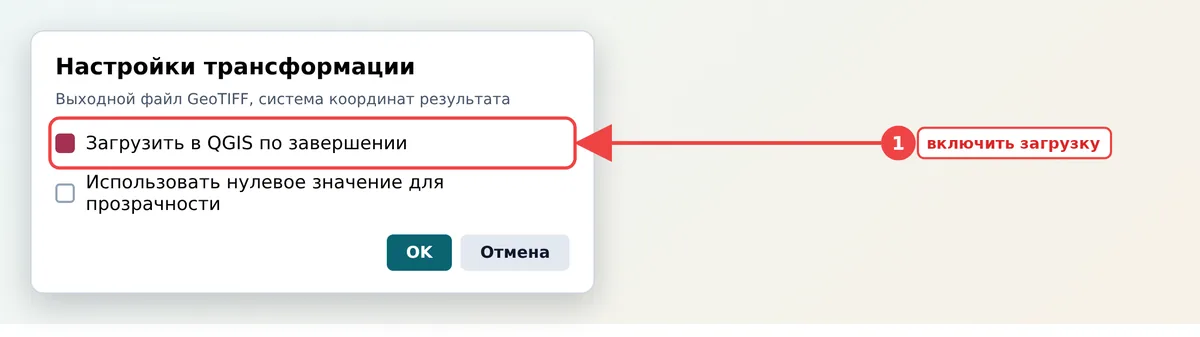
Укажите путь к новому растру в формате GeoTIFF, а в поле целевой системы координат выберите ту, в которой нужна готовая карта. Флажок Загрузить в QGIS по завершении сразу добавит результат в проект. Сжатие LZW уменьшит размер файла без потери качества.
Размер пикселя результата можно оценить заранее. Допустим, лист масштаба 1:25 000 сканировали с разрешением 300 dpi. Один километр на карте равен 4 см, это 4 / 2,54 x 300 = около 472 пикселей. Значит, пиксель на местности соответствует 1000 / 472 = примерно 2,1 метра, и точность выше этой величины от растра ожидать не стоит. Связь масштаба и расстояний разобрана в статье про масштаб карты.
Запуск привязки и проверка результата
Когда точки расставлены, нажмите Начать привязку (зелёный треугольник). Модуль выполнит трансформацию и сохранит файл. Если установлен флажок загрузки, растр сразу появится в проекте, но поверх него полезно включить подложку и сделать слой полупрозрачным.
Для проверки смотрите колонки dX, dY и остаток в таблице точек: чем они меньше, тем лучше. Остатки больше нескольких пикселей говорят об ошибке в координатах или в положении точки на растре. Такую точку можно выделить и удалить либо исправить, потом запустить привязку заново.
Ещё один способ проверки: найдите на готовом растре и на подложке два заведомо одинаковых объекта, например перекрёсток. Если после привязки они лежат друг на друге, всё сделано верно. А если сдвиг растёт к одному краю листа, вернитесь к точкам и добавьте опорные там, где ошибка максимальна.
Частые ошибки при привязке растра
- В поле X введена северная координата, а в Y восточная. В российских каталогах X часто означает север, а QGIS ждёт востока по оси X, поэтому значения нужно поменять местами.
- Забыли убрать номер зоны из Y или оставили его, хотя выбрана система без номера зоны.
- Выбрана неверная система координат: тогда растр оказывается за сотни километров от нужного места или смещён на десятки метров.
- Все точки сосредоточены в одной части листа, и остальная часть искажена.
- Для сильно мятого листа выбрана простая линейная трансформация.
Если нужной системы координат нет в списке, создайте её через пользовательские системы и повторите привязку: подробности в статье о системах координат QGIS.
Что делать после привязки
Готовый GeoTIFF обычно используют как подложку для оцифровки: создают векторный слой полигонов или линий и обводят контуры по растру. Хорошая основа для работы описана в статье векторизация растра. А если нужно подготовить карту к печати, смотрите, как задать масштаб и подписи в инструкции по макету.
Храните вместе с растром файл точек привязки и записывайте, откуда взяты координаты. Через полгода такая запись избавит от повторной проверки. Другие материалы по программе собраны в разделе ГИС и карты, а базовые шаги работы с QGIS описаны в статье QGIS для начинающих.
Площадь по координатам - площадь и периметр участка, расстояние между точками. Работает в браузере, без регистрации.Частые вопросы
Где в QGIS привязка растра?
В QGIS 3.x модуль находится в меню Слой > Привязка растров (Georeferencer). В версиях 2.x он был в меню Растр.
Сколько точек нужно для привязки растра?
Минимум два для линейной трансформации и три для полинома первой степени. Для надёжности ставят четыре-шесть точек, равномерно по листу.
Какой тип трансформации выбрать для скана карты?
Для ровного скана подходит полином первой степени. Для деформированных листов используют полином второй степени или Thin Plate Spline при достаточном числе точек.
Какую систему координат выбрать для топографической карты СССР?
Чаще всего СК-42 в проекции Гаусса-Крюгера, например EPSG:28407 для седьмой зоны. Зону определяют по подписи сетки и долготе местности.
Как сохранить точки привязки, чтобы не ставить заново?
Используйте команду Файл > Сохранить точки привязки как. Файл points можно загрузить обратно при повторной работе с тем же растром.